
Cara Guna Gemini Spark: Ejen AI Google

Pernahkah anda dengar tentang alat ejen AI seperti Claude Cowork, Codex, atau OpenClaw, tetapi rasa ia terlalu susah atau teknikal untuk digunakan? Jangan risau, anda tidak keseorangan.
Google baru saja perkenalkan Gemini Spark-satu ejen peribadi AI yang paling mesra pengguna. Kalau chatbot biasa macam Gemini yang kita selalu guna tu dia reactive (tunggu kita tanya baru dia jawab), Gemini Spark ni lebih proactive. Maksudnya, dia buat kerja siap-siap secara autopilot tanpa perlu kita suruh berulang kali.
Gemini Chat vs. Gemini Spark: Apa Beza?
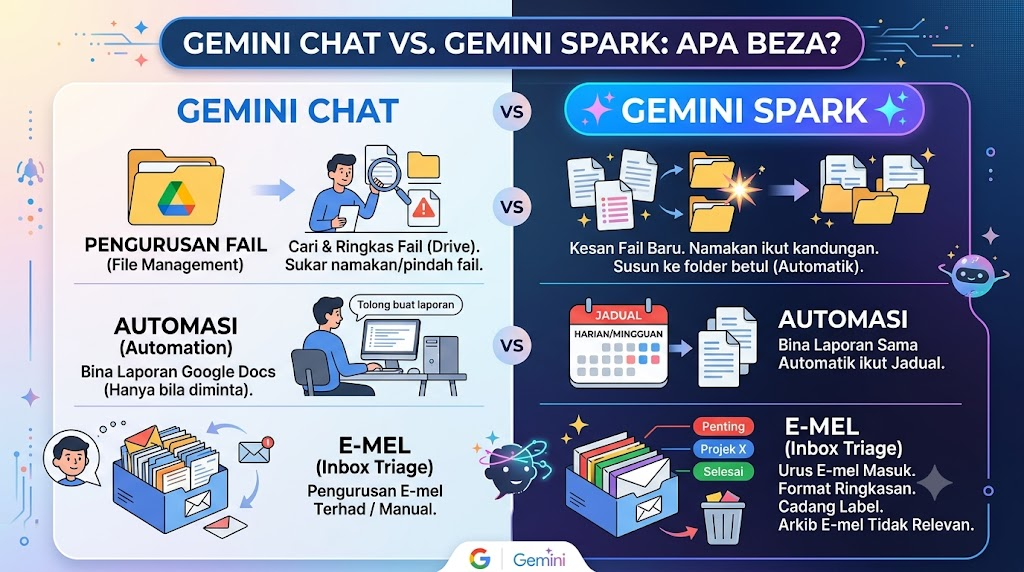
Sebelum kita mula, penting untuk fahami perbezaan ketara antara Gemini biasa dan Gemini Spark:
- Pengurusan Fail: Gemini Chat boleh mencari dan meringkaskan fail dalam Google Drive, tetapi sukar untuk menamakan semula fail atau memindahkannya. Sebaliknya, Gemini Spark boleh mengesan fail baru, menamakannya mengikut kandungan, dan menyusunnya ke folder yang betul secara automatik.
- Automasi: Gemini Chat menghasilkan laporan dalam Google Docs hanya apabila anda memintanya. Gemini Spark pula boleh membina laporan yang sama secara automatik mengikut jadual harian atau mingguan.
- E-Mel (Inbox Triage): Spark boleh menguruskan emel masuk, memformat ringkasan, mencadangkan label, dan menyimpan emel yang tidak relevan secara sendiri.
Langkah Permulaan: Cara Setup Gemini Spark
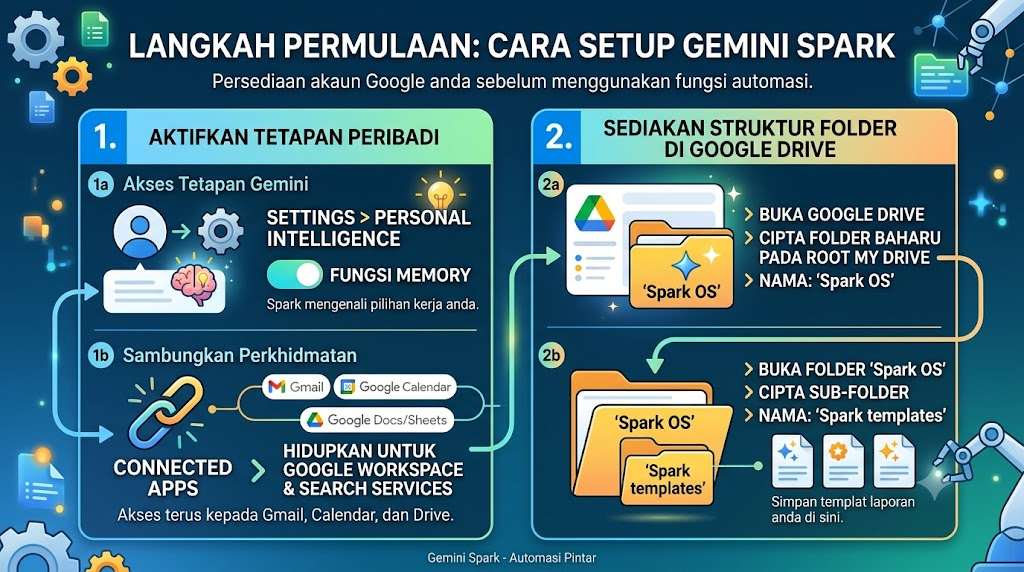
Sebelum nak arahkan macam-macam, kita buat persediaan sikit dekat akaun Google kita:
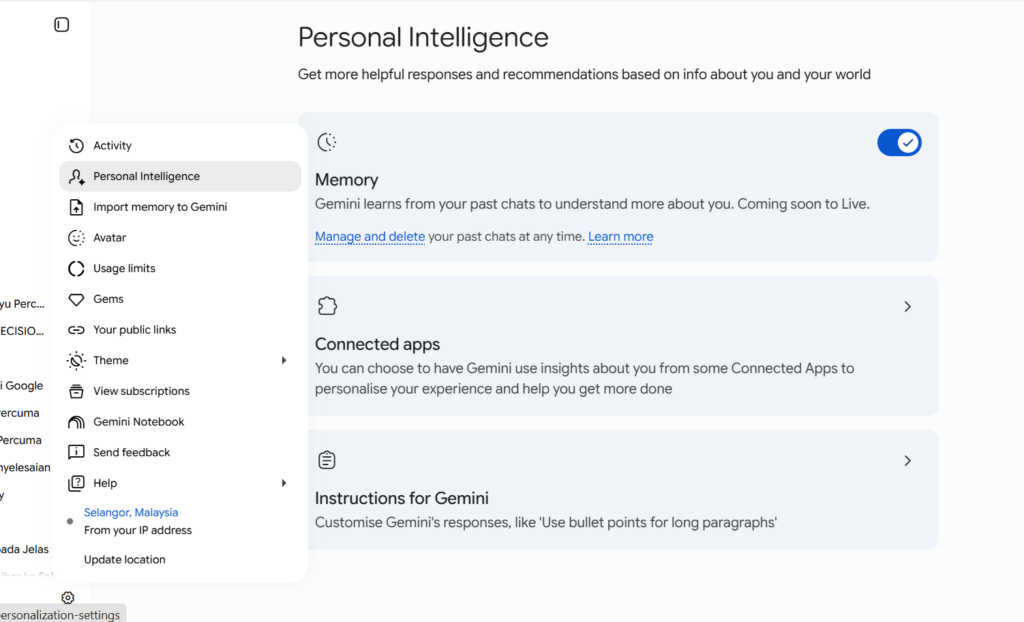
- Aktifkan Tetapan Peribadi:
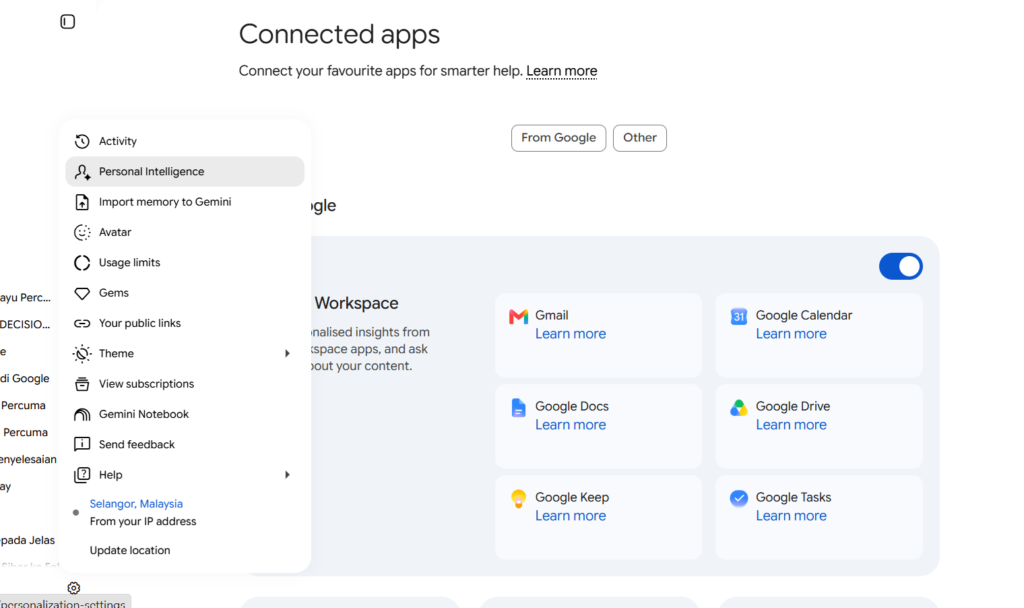
- Pergi ke bahagian tetapan gemini (Settings > Personal Intelligence) dan pastikan fungsi memory diaktifkan. Ini membolehkan spark mengenali pilihan kerja anda. Selepas itu, pergi ke bahagian connected apps dan pastikan pilihan untuk google workspace dan search services dihidupkan supaya ia mempunyai akses terus kepada gmail, google calendar, dan google drive.
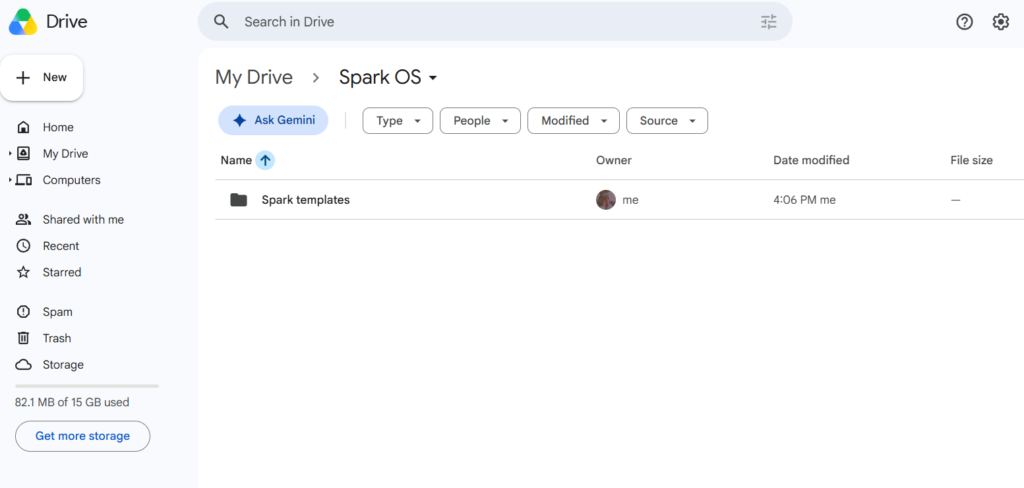
2. Sediakan Struktur Folder di Google Drive :
- Buka Google Drive anda dan cipta folder baharu bernama Spark OS di bahagian utama (root) My Drive anda. Di dalam folder tersebut, anda boleh sediakan sub-folder seperti spark templates untuk menyimpan template laporan anda nanti
Keupayaan Utama Gemini Spark & Cara Guna
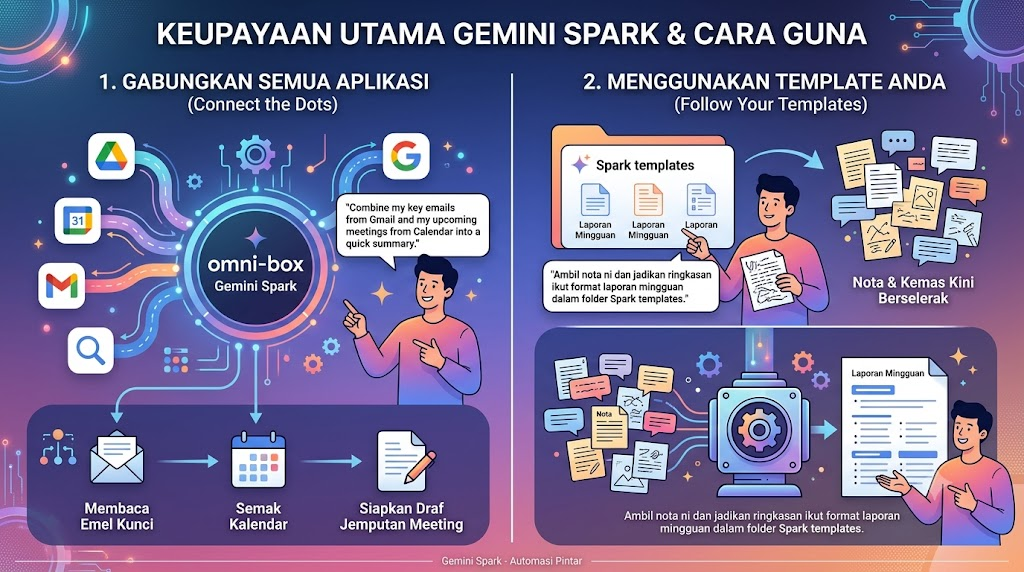
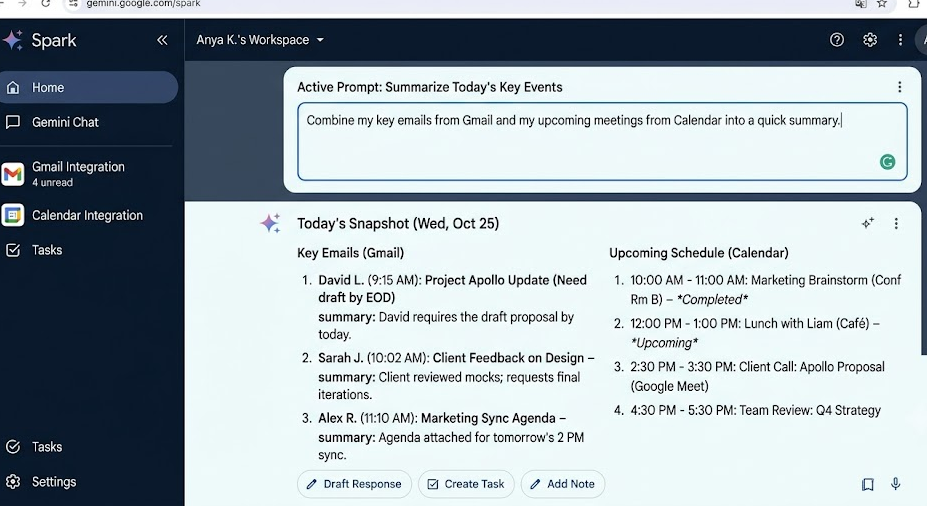
1. Gabungkan Semua Aplikasi (Connect the Dots)
Gemini Spark bertindak seperti satu kotak carian sehenti (omni-box) yang menggabungkan Google Drive, Calendar, Gmail, dan carian web tanpa anda perlu membuka aplikasi satu persatu.
- Contoh Kegunaan Kerja: Anda boleh beri arahan seperti:
“Combine my key emails from Gmail and my upcoming meetings from Calendar into a quick summary.”
- Spark akan membaca emel untuk mencari info terperinci, menyemak kalendar, dan siapkan draf jemputan meeting untuk kita semak balik.
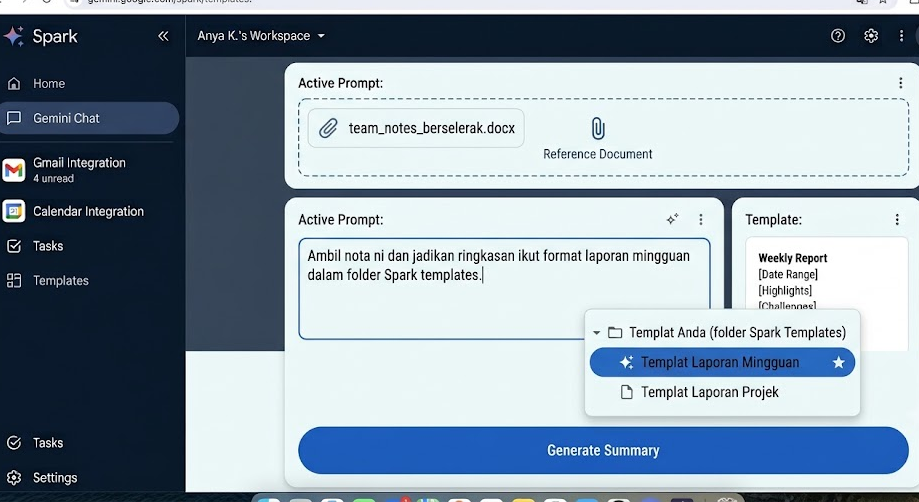
2. Menggunakan Template Anda (Follow Your Templates)
Tak perlu nak taip format laporan dari kosong setiap kali nak buat kerja yang sama.
- Cara Guna: Simpan template kerja anda (contohnya: template laporan mingguan) di dalam folder spark templates.
- Apabila anda menerima nota atau kemas kini yang berselerak daripada pasukan, muat naik dokumen tersebut ke Gemini Spark dan berikan arahan:
“Ambil nota ni dan jadikan ringkasan ikut format laporan mingguan dalam folder spark templates.”
Kesimpulan
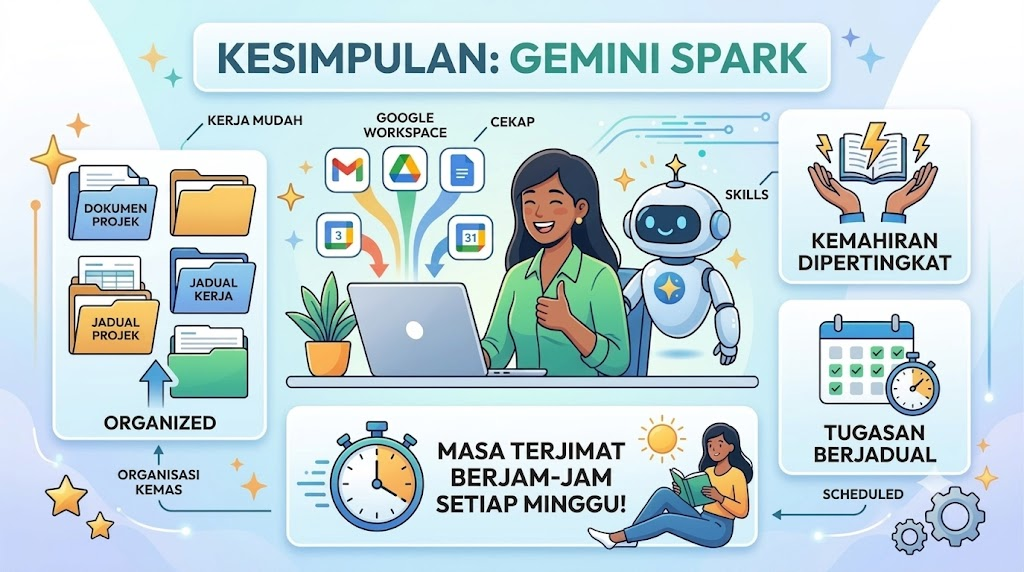
Gemini Spark membuktikan bahawa pengurusan kerja harian kini boleh menjadi jauh lebih mudah, terutamanya bagi pengguna ekosistem Google Workspace. Dengan persediaan folder yang betul dan penggunaan Skills serta Scheduled Tasks, anda boleh menjimatkan masa berjam-jam setiap minggu.
Jangan lupa share artikel ini kepada rakan sekerja, kawan-kawan, atau keluarga anda supaya lebih ramai dapat jimatkan masa dan buat kerja dengan lebih cepat guna Gemini Spark!
Sumber: https://youtu.be/7GkIWPPC9i0?si=eFO52F4dBmRXLGIU