NotebookLM ke PowerPoint: Ubah Slide Jadi Editable Tanpa Canva

NotebookLM ke PowerPoint kini memudahkan pengguna memuat turun pembentangan terus dalam format PowerPoint. Namun, selepas dibuka, kebanyakan slide sebenarnya masih dalam bentuk imej dan tidak boleh di edit secara terus.
Jika sebelum ini anda menggunakan Canva untuk menukar PDF ke PowerPoint dan mengekstrak teks, kini ada cara yang lebih selamat, percuma dan tidak melibatkan aplikasi pihak ketiga.
Artikel ini akan tunjukkan langkah praktikal untuk ubah slide jadi editable tanpa Canva.
Perubahan Terbaru Dalam NotebookLM

Terbaru Dalam NotebookLM: Boleh Download Terus Dalam Format PowerPoint
Sebelum ini, setiap pembentangan yang dijana oleh NotebookLM hanya boleh dimuat turun sebagai PDF. Untuk mengeditnya dalam PowerPoint, pengguna terpaksa menggunakan platform lain bagi menukar format tersebut.
Dengan kemas kini terbaru, anda kini boleh:
- Muat turun terus dalam format .pptx
- Buka fail dalam Microsoft PowerPoint
- Edit reka bentuk dan elemen imej
Namun ada satu perkara penting…
Walaupun fail dalam format PowerPoint, teks di dalam slide masih berbentuk gambar.
Kenapa Slide Tidak Boleh Diedit Secara Terus?
Apabila anda klik “Enable Editing”, slide memang kelihatan seperti slide biasa. Tetapi sebenarnya:
- Teks adalah sebahagian daripada imej
- Tidak boleh klik dan ubah ayat secara langsung
- Tidak boleh tukar font seperti teks biasa
Inilah sebab ramai pengguna sebelum ini menggunakan Canva untuk fungsi “Grab Text”. Tetapi:
- Fungsi tersebut memerlukan versi berbayar
- Dokumen dalaman perlu dimuat naik ke platform luar
- Risiko privasi bagi syarikat atau organisasi
Jadi, apa alternatif terbaik?
Cara Generate Slide Dari NotebookLM
Sebelum anda mengubah slide menjadi editable, pastikan anda sudah menjana dan memuat turun pembentangan daripada NotebookLM.
Berikut langkah ringkasnya:
- Buka NotebookLM dan pilih dokumen atau sumber yang ingin digunakan.
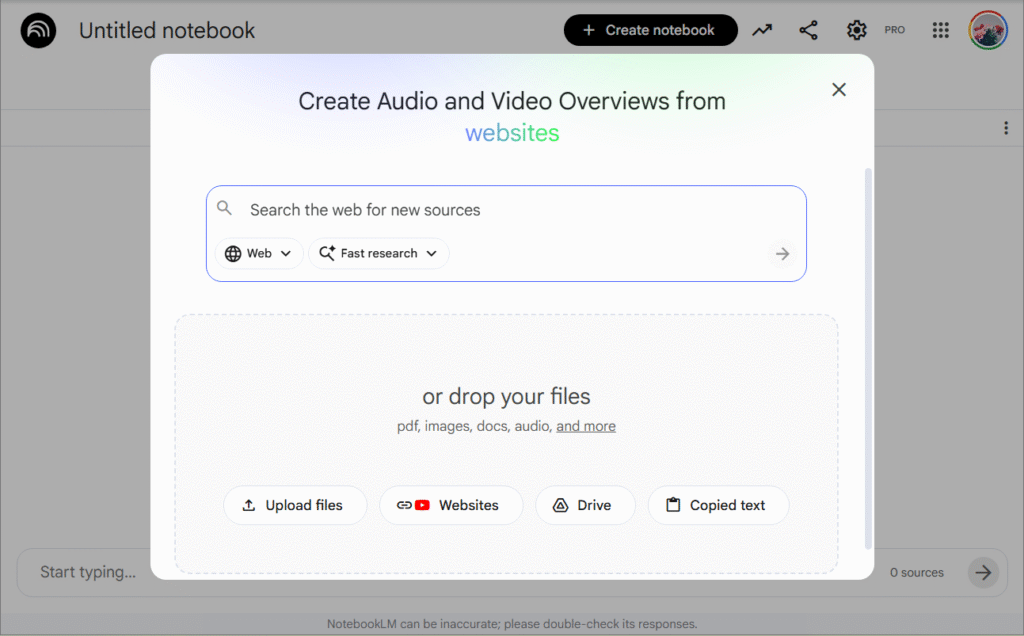
2. Pergi ke Studio

3. Customize Slide Deck
Tetapkan pilihan anda:
Format
- Pilih Detailed deck (untuk slide lengkap dengan teks penuh)
atau - Pilih Presenter slides (untuk slide ringkas dengan talking points)
Choose Language
- Pilih bahasa yang anda mahu (contoh: English)
Length
- Pilih Short (ringkas)
atau - Pilih Default (lebih lengkap)

4. Download Dalam Format PowerPoint (.pptx)
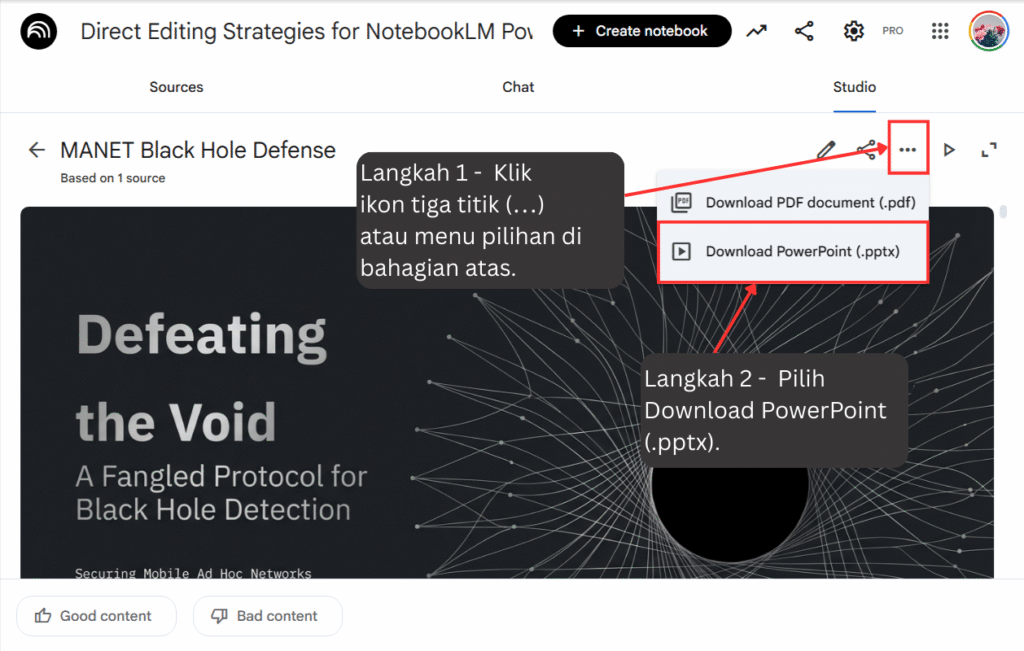
5. Buka PowerPoint yang telah anda download.

Fail tersebut kini boleh dibuka dalam Microsoft PowerPoint. Namun seperti yang dijelaskan sebelum ini, teks di dalam slide masih berbentuk imej dan belum boleh diedit secara terus.
Cara Ubah Slide Jadi Editable Tanpa Canva
Kaedah ini menggunakan fungsi sedia ada dalam Windows dan tidak memerlukan sebarang perisian tambahan.
Langkah 1:
Gunakan Windows + Shift + S

Langkah 2:
Copy teks yang diekstrak
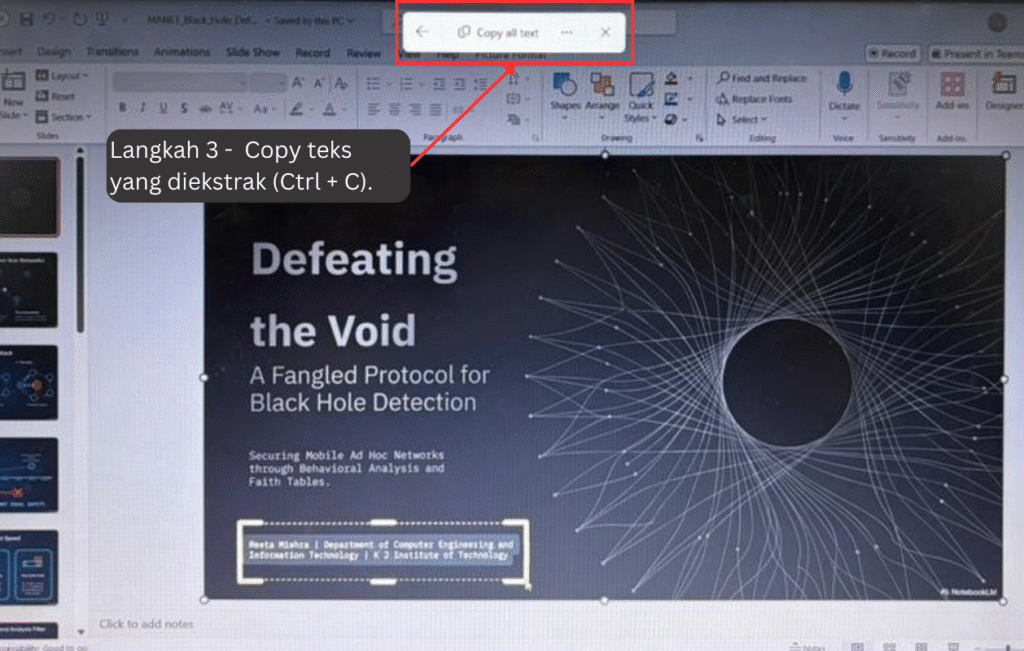
Langkah 3:
Edit Text Box Dalam PowerPoint
- Tambah Shape (Rectangle) atau Text Box

- Edit teks

Walaupun sedikit manual, ini adalah cara paling bersih dan selamat untuk menjadikan slide benar-benar editable.
Bonus: Buang Logo NotebookLM Pada Slide
Oleh kerana keseluruhan slide adalah imej, anda juga boleh:
- Pilih gambar slide
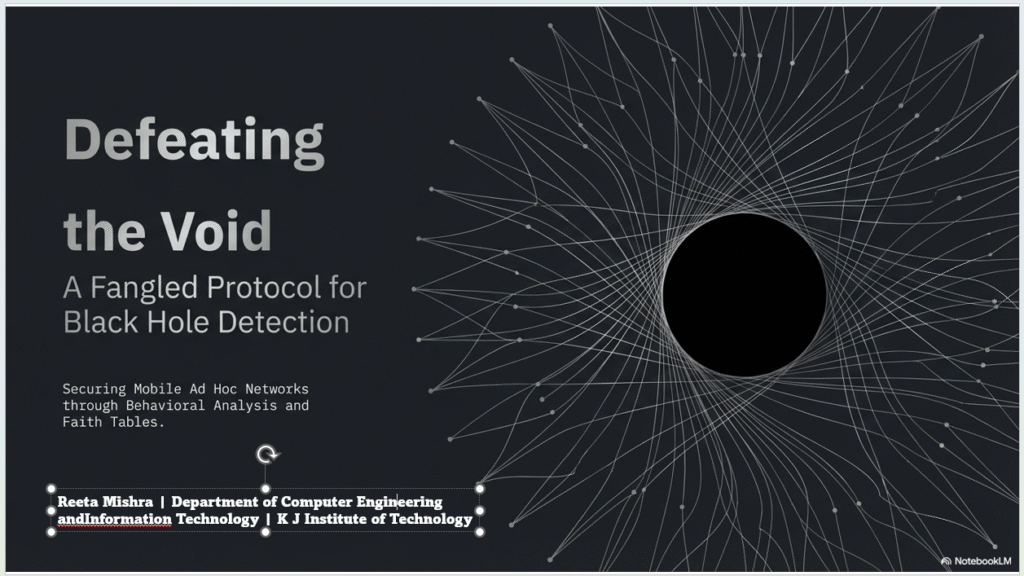
- Gunakan fungsi Crop untuk buang bahagian logo NotebookLM

Jika warna latar tidak sekata:
- Lihat pada section atas → pilih “Format Background”

- Gunakan Eyedropper untuk padankan warna pada bahagian yang telah dibuang

Hasil:

Kenapa Kaedah Ini Lebih Baik?
✔ 100% percuma
✔ Tidak perlu Canva berbayar
✔ Tidak perlu upload dokumen dalaman
✔ Lebih selamat untuk syarikat
✔ Boleh edit sepenuhnya selepas teks diekstrak
Bagi pengguna yang mementingkan keselamatan data dan workflow yang efisien, ini adalah solusi yang praktikal.
Kesimpulan
Ciri muat turun PowerPoint dalam NotebookLM memang memudahkan proses pembentangan. Namun untuk benar-benar mengubah suai kandungan, anda perlu satu langkah tambahan bagi menjadikan teks editable.
Dengan menggunakan Text Extractor Windows, anda boleh mengedit slide tanpa Canva dan tanpa risiko privasi. Jika anda kerap menggunakan AI untuk menghasilkan presentation, teknik ini patut dijadikan workflow tetap anda.
👉 Jika artikel ini membantu, kongsikan kepada rakan atau team yang menggunakan NotebookLM untuk pembentangan.
Kredit & Rujukan
Artikel ini diolah berdasarkan perkongsian video daripada Ram Gopal (Presentation Process) yang menerangkan teknik mengedit slaid NotebookLM selepas dimuat turun ke PowerPoint.
Sumber video:
https://youtu.be/RwOLEXztFYQ?si=Oa1YGFjSJDMpP0ui