
10 Cara Guna Built-in Browser ChatGPT untuk Automasi Kerja yang Lebih Powerful
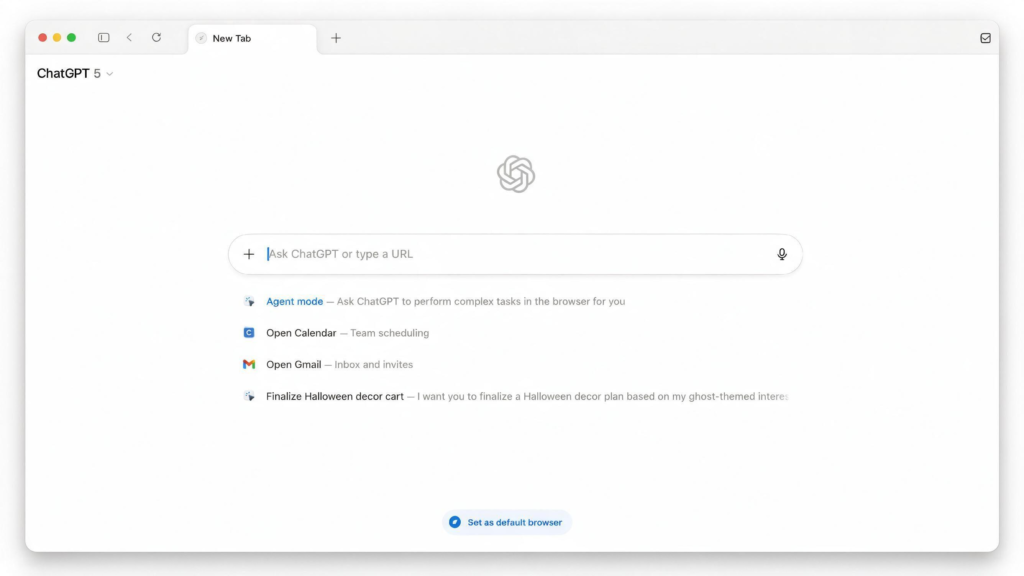
Pernah tak rasa macam banyak kerja online sebenarnya boleh dibuat oleh AI, tetapi masih perlu buka website, browser, klik sana sini, cari maklumat dan isi borang secara manual?
Dengan built-in browser dalam aplikasi desktop ChatGPT, proses tersebut boleh dibuat dengan lebih mudah. Browser ini bukan sekadar digunakan untuk membuka website, tetapi boleh membantu ChatGPT memahami apa yang sedang anda lihat dan menjalankan pelbagai tugasan secara terus dalam browser.
Daripada meringkaskan artikel, membuat research produk, mengurus customer support sehinggalah membantu membuat tempahan online, terdapat banyak workflow yang boleh dilakukan menggunakan browser ini.
Cara Membuka Built-in Browser ChatGPT
Untuk menggunakan browser ini, buka aplikasi desktop ChatGPT dan buka side panel menggunakan ikon di bahagian atas kanan.
Kemudian pilih pilihan tersebut dan besarkan window supaya lebih mudah digunakan
Browser ini mempunyai fungsi asas seperti browser biasa, termasuk:
- URL dan search bar
- Multiple tabs
- Back dan forward button
- Refresh button
- Website navigation
Satu lagi fungsi yang menarik ialah anda boleh mengimport browsing history, cookies dan saved passwords daripada Chrome profile. Ini membolehkan anda kekal logged in ke akaun tertentu ketika menggunakan browser ChatGPT.
ChatGPT Boleh Faham Apa yang Anda Sedang Lihat

Apabila anda membuka sesuatu website, terdapat pilihan “Work with ChatGPT” di bahagian bawah browser.
Daripada situ, anda boleh meminta ChatGPT untuk:
- Menganalisis halaman yang sedang dibuka
- Menjawab soalan berdasarkan website tersebut
- Membandingkan beberapa tab yang sedang dibuka
- Melakukan tindakan dalam browser
Ciri ini turut mempunyai annotation tool yang membolehkan anda memilih bahagian tertentu pada webpage.
Contohnya, jika terdapat satu button atau bahagian tertentu yang anda tidak faham, anda boleh select bahagian tersebut dan meminta ChatGPT menerangkannya.
Tetapan Browser yang Patut Diaktifkan
Sebelum menggunakan browser untuk automation, beberapa tetapan boleh disesuaikan.
Pergi ke:
Profile → Settings → Browser
Kemudian semak beberapa setting berikut.
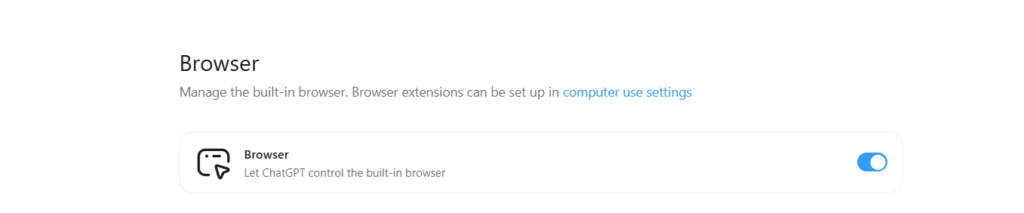
1. Benarkan ChatGPT Mengawal Browser
Pastikan pilihan:
“Let ChatGPT control the built-in browser”
diaktifkan.
Ini membolehkan ChatGPT menjalankan tindakan tertentu dalam browser berdasarkan arahan yang diberikan.
2. Tetapkan Link Dibuka Dalam ChatGPT
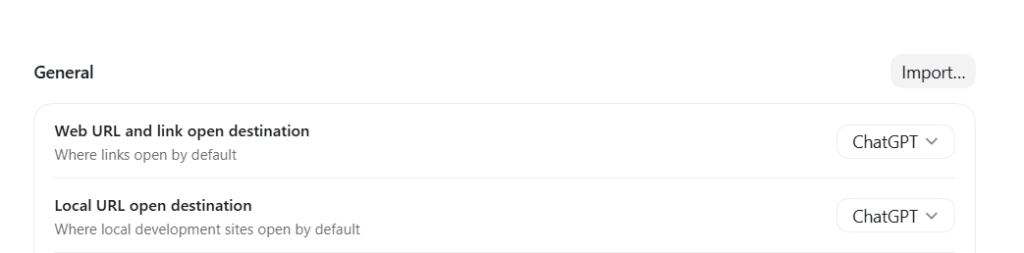
Di bahagian General, anda boleh menetapkan:
- Web URL and link open destination → ChatGPT
- Local URL open destination → ChatGPT
Dengan tetapan ini, link yang dibuka daripada ChatGPT boleh terus dibuka dalam ruang terbina dalam ChatGPT berbanding aplikasi lain seperti Chrome atau Safari.
3. Aktifkan Annotation Screenshots
Pilihan ini membolehkan ChatGPT menggunakan screenshot sebagai konteks visual ketika menganalisis webpage.
Namun begitu, penggunaan visual context ini boleh menggunakan lebih banyak usage daripada plan anda.

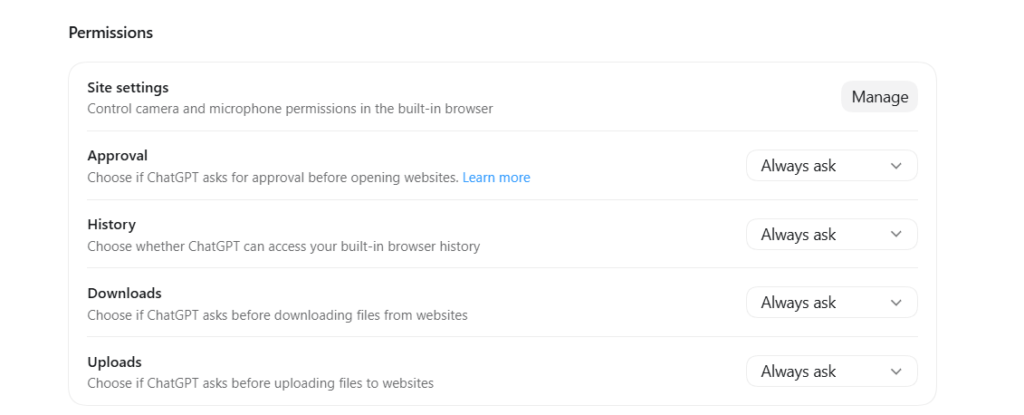
4. Tetapkan Permission
Anda juga boleh menentukan sama ada ChatGPT perlu meminta permission sebelum:
- Membuka website
- Mengakses browsing history
- Menjalankan tindakan tertentu
Anda boleh memilih tetapan yang lebih ketat seperti Always Ask atau membenarkan tindakan tertentu secara automatik.
Site-Specific Permission
Salah satu fungsi yang menarik ialah anda boleh membuat exception untuk website tertentu.
Contohnya, jika default permission ditetapkan kepada Always Ask, anda boleh menetapkan website tertentu seperti Facebook kepada Always Allow.
Ini membolehkan workflow tertentu dijalankan secara automatik tanpa perlu memberikan permission setiap kali.
10 Use Case Powerful Built-in Browser ChatGPT
1. Ringkaskan Artikel Serta-Merta
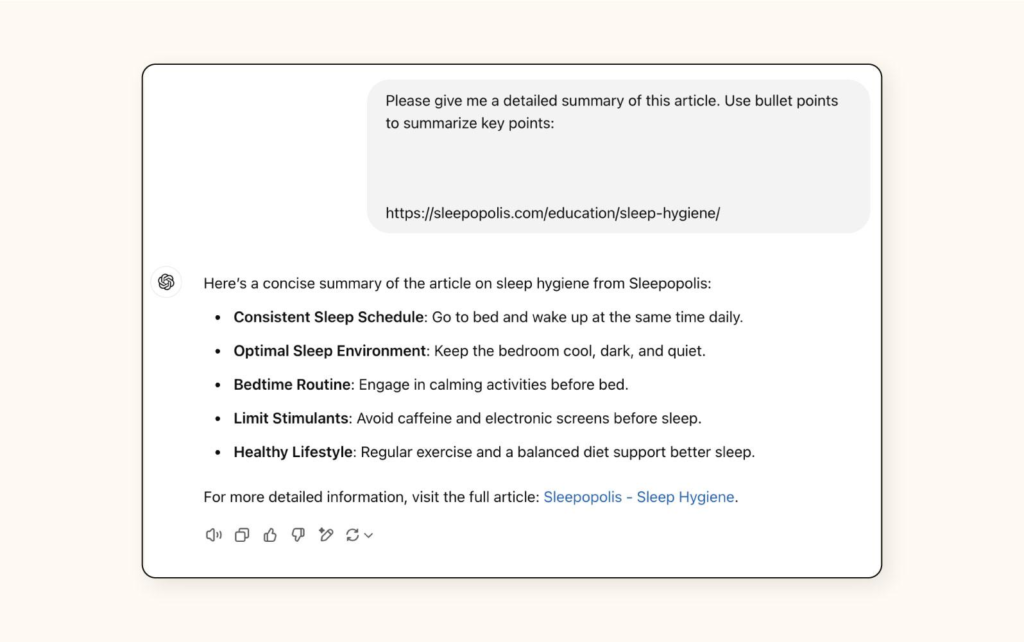
Salah satu penggunaan paling mudah ialah menggunakan browser untuk membaca dan meringkaskan artikel.
Anda hanya perlu membuka artikel dalam browser dan berikan arahan seperti:
“Summarize this article.”
ChatGPT boleh menggunakan kandungan halaman tersebut untuk menghasilkan ringkasan tanpa anda perlu copy-paste keseluruhan artikel ke dalam chat.
Anda juga boleh menggunakan split-screen supaya browser berada di sebelah kanan manakala chat berada di sebelah kiri.
Tip: Jika proses browsing terasa perlahan, cuba gunakan model setting yang lebih ringan untuk mendapatkan respons yang lebih pantas.
Jalankan Tugasan Online yang Kompleks dengan Browser ChatGPT
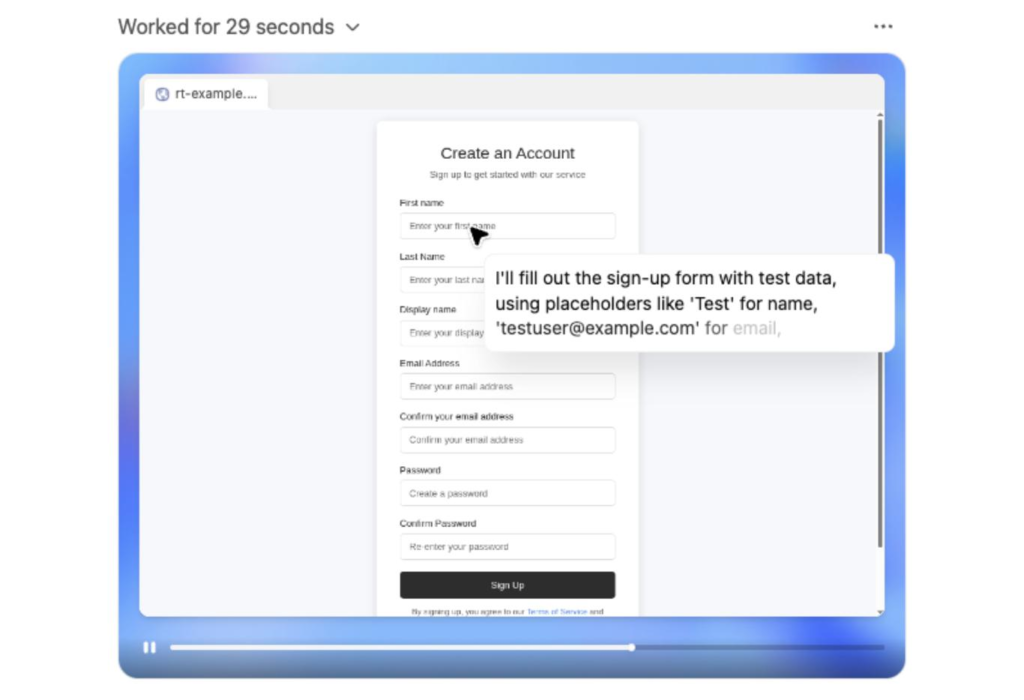
Browser ChatGPT juga boleh digunakan untuk tugasan yang memerlukan banyak langkah.
Contohnya ialah menyediakan annual business report.
Daripada melakukan semuanya secara manual, anda boleh memberikan arahan kepada ChatGPT untuk memulakan proses tersebut dan bergerak sejauh yang boleh sebelum anda mengambil alih untuk menyelesaikan bahagian yang memerlukan tindakan anda.
Ini menunjukkan perbezaan antara browser biasa dengan browser yang boleh dikawal oleh AI.
3. Urus Customer Support dan Product Return
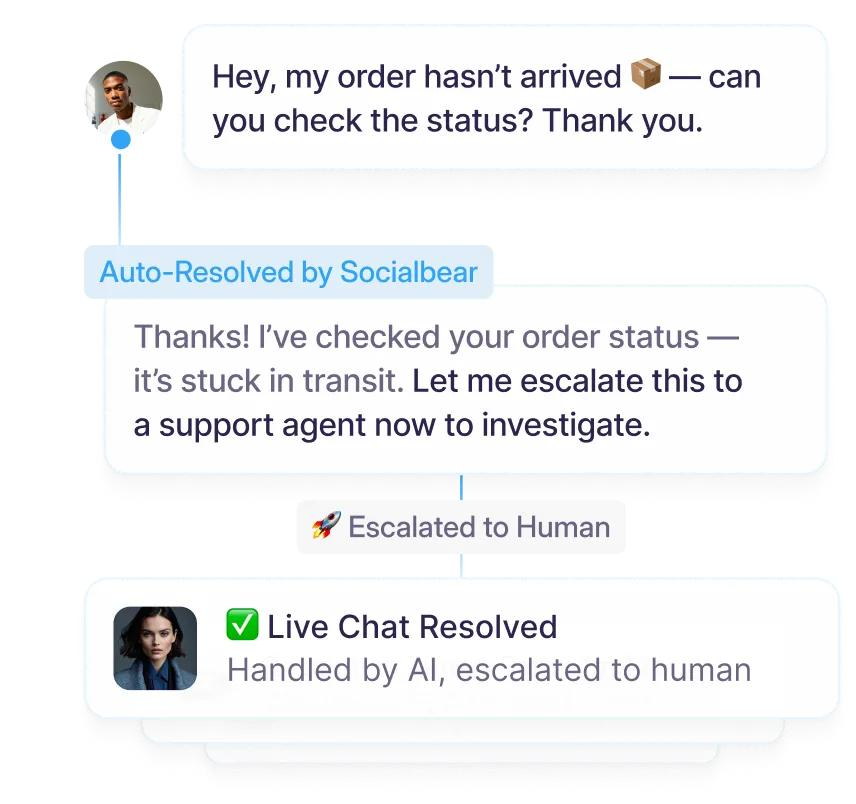
Kerja seperti membuat return barang atau menghubungi customer support kadang-kadang memerlukan banyak langkah.
Dengan browser ChatGPT, anda boleh meminta AI membantu:
- Membuka website customer support
- Membuka live chat
- Mencari order details
- Mendapatkan maklumat daripada email
- Memulakan proses return
Contohnya, anda boleh memberikan arahan yang jelas seperti:
“Use the browser to open the website and help me process this return.”
Anda juga boleh melihat progress yang sedang dilakukan melalui preview window.
Tip: Gunakan perkataan “use browser” atau “open up the browser” dalam prompt supaya ChatGPT memahami bahawa anda mahu tugasan dilakukan melalui browser.
4. Research Produk Menggunakan Multiple Tabs
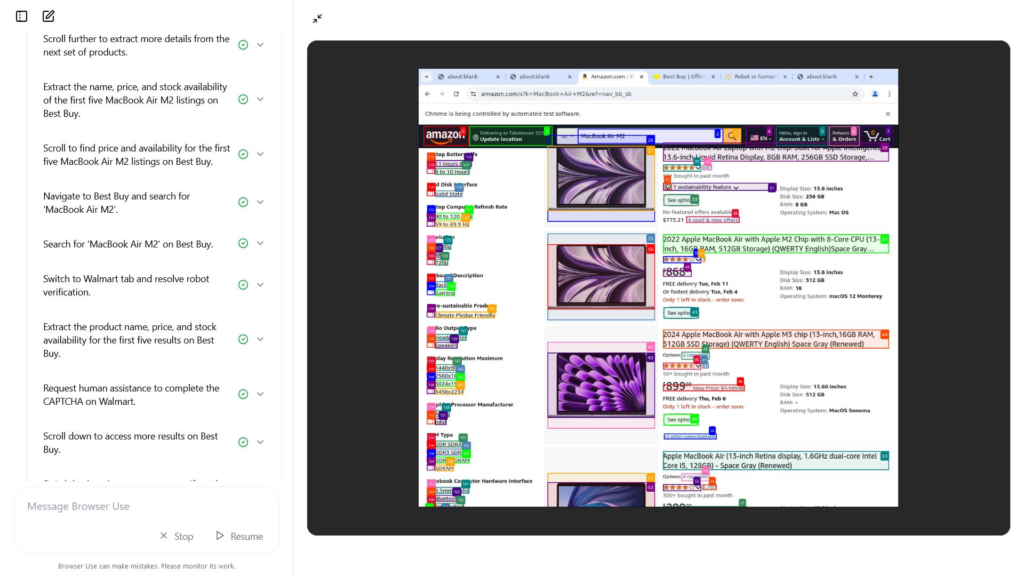
Research produk biasanya memerlukan kita membuka banyak website secara berasingan.
Dengan browser ChatGPT, anda boleh meminta AI mencari beberapa produk dan membuka setiap produk dalam tab yang berbeza.
Sebagai contoh, anda boleh meminta ChatGPT mencari 4 atau 5 Starlink Mini mounts yang mempunyai rating tinggi.
Selepas semua produk dibuka dalam tab, anda boleh meminta:
“Create a table comparing the features of all of these mounts.”
ChatGPT boleh melihat maklumat daripada tab-tab tersebut dan menghasilkan jadual perbandingan.
5. Edit Notion Berdasarkan Apa yang Sedang Dilihat
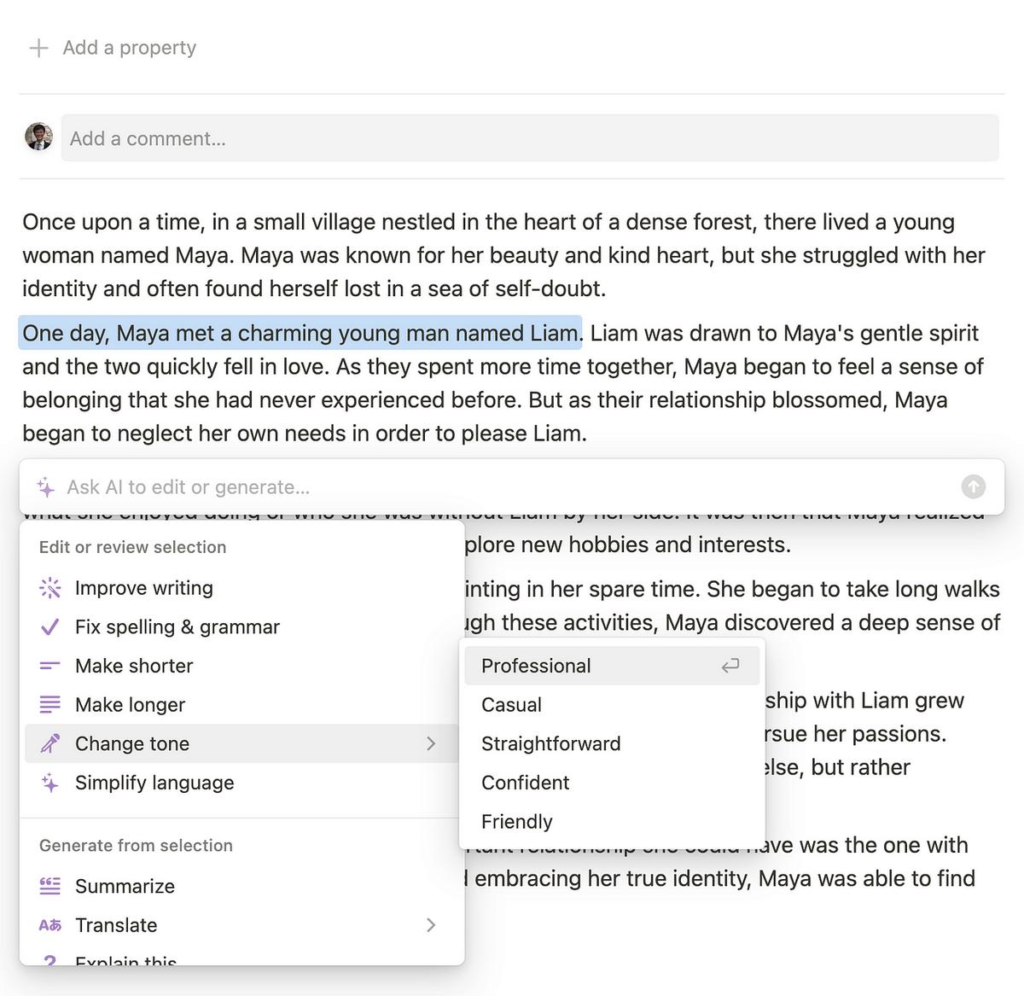
Browser ChatGPT juga boleh menjadi lebih berguna apabila digabungkan dengan aplikasi seperti Notion.
Anda boleh membuka page Notion dalam browser dan memberikan arahan berdasarkan kandungan yang sedang dilihat.
Contohnya:
“Edit this to make it shorter.”
ChatGPT boleh menggunakan halaman yang sedang dibuka sebagai visual context dan membantu melakukan perubahan pada kandungan tersebut.
Ini lebih mudah berbanding perlu menerangkan nama page dan kandungan kepada AI secara manual.
6. Gunakan AI untuk Mendapatkan Maklumat Daripada AI Lain
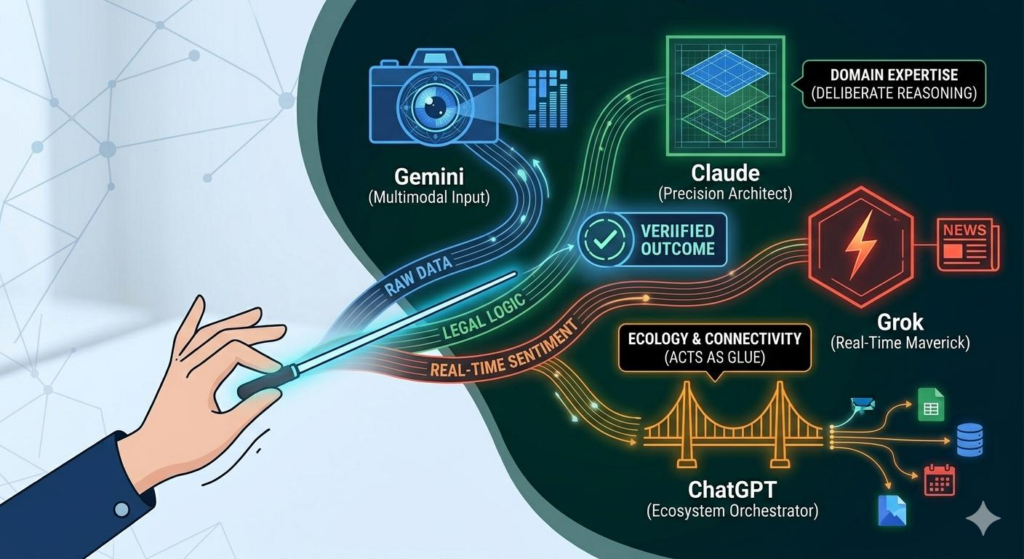
Ini antara use case yang paling menarik.
ChatGPT boleh menggunakan browser untuk membuka AI lain seperti Grok, mendapatkan maklumat daripada platform tersebut dan kemudian membawa hasil tersebut kembali ke ChatGPT.
Sebagai contoh, satu custom workflow seperti “Ask Grok” boleh digunakan untuk research topik trending.
Workflow tersebut boleh:
- Membuka Grok
- Memasukkan research query
- Mendapatkan maklumat terkini
- Membawa hasil kembali ke ChatGPT
- Menggabungkan maklumat menjadi satu report
Dengan cara ini, anda boleh menggabungkan kekuatan beberapa AI dalam satu workflow.
7. Gunakan Browser untuk Lead Generation

Tidak semua website mempunyai plugin atau integration yang lengkap.
Dalam situasi seperti ini, browser boleh menjadi alternatif untuk mengakses website secara terus.
Contohnya, selepas login ke LinkedIn, ChatGPT boleh membantu melihat feed dan mengenal pasti potential leads berdasarkan kriteria yang diberikan.
Ini boleh membantu untuk workflow seperti:
- Lead generation
- Market research
- Customer research
- Mencari software complaints
- Mengenal pasti potential prospects
Namun, anda perlu berhati-hati kerana automation seperti ini mungkin bercanggah dengan Terms of Service sesetengah website.
8. Jadikan ChatGPT Sebagai Notification Assistant
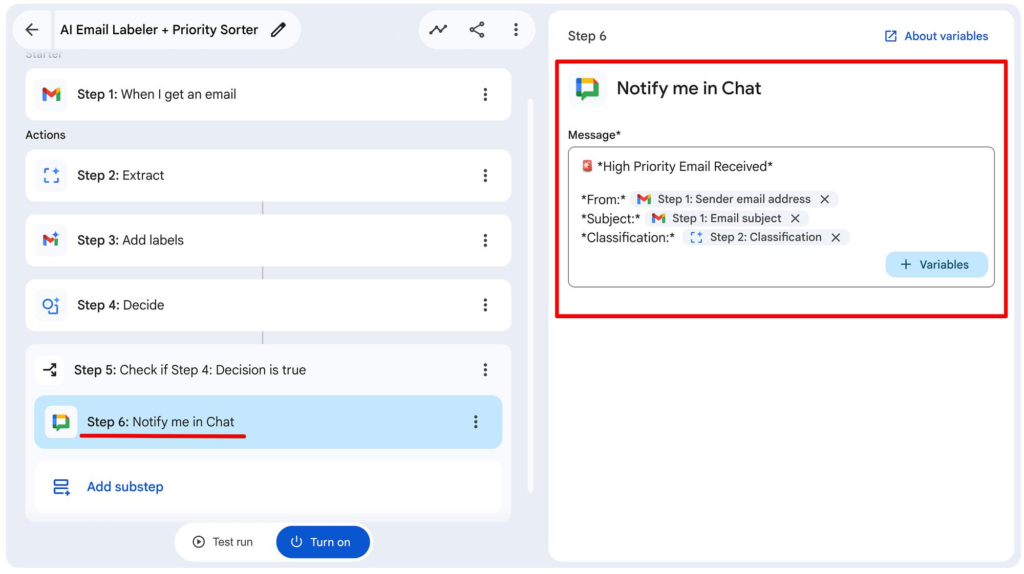
Bagaimana kalau ChatGPT boleh memberitahu anda apabila sesuatu task yang panjang telah selesai?
Anda boleh menyediakan akaun khas untuk Google Chat atau email dan meminta ChatGPT menghantar notification apabila tugasan selesai.
Contohnya:
“When you’re done, message me.”
Selepas tugasan selesai, ChatGPT boleh membuka Google Chat melalui browser dan menghantar mesej kepada anda.
Ini berguna untuk task yang mengambil masa lama dan tidak memerlukan anda memantau progress sepanjang masa.
9. Vibe Coding dengan Visual Annotation
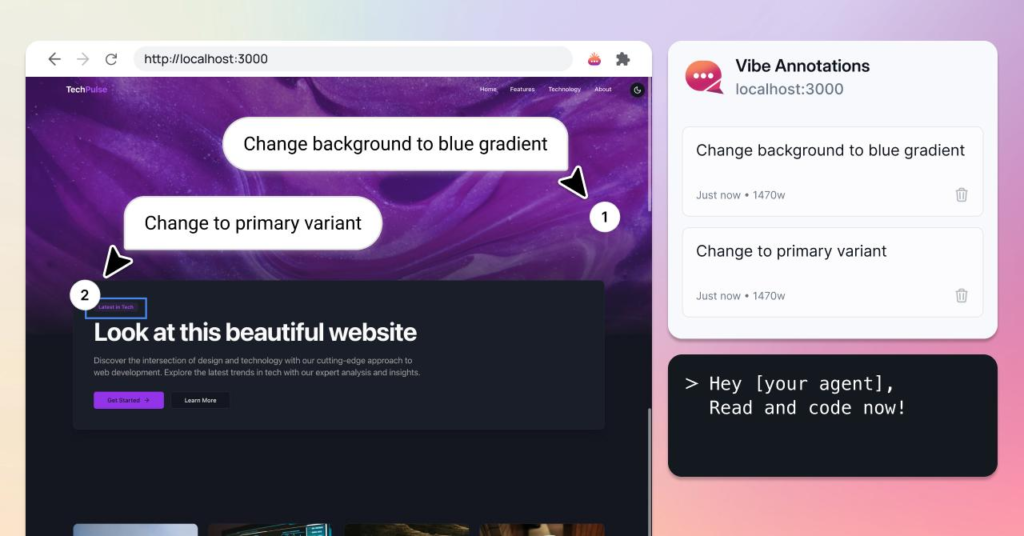
Bagi developer atau web designer, annotation tool boleh digunakan untuk memberikan feedback secara visual.
Sebagai contoh, anda sedang menguji website dan mendapati button berubah daripada warna biru kepada oren apabila cursor diletakkan di atasnya.
Daripada menerangkan lokasi button tersebut secara panjang lebar, anda boleh menggunakan annotation tool untuk memilih element tersebut dan menulis:
“I don’t like that this switches from blue to orange.”
ChatGPT kemudian boleh membantu mengenal pasti perubahan yang diperlukan pada code dan menguji semula website tersebut.
Dengan menekan Shift, anda juga boleh memilih beberapa element sekaligus.
10. Tugasan automatik Tempahan yang Memerlukan Timing Tepat
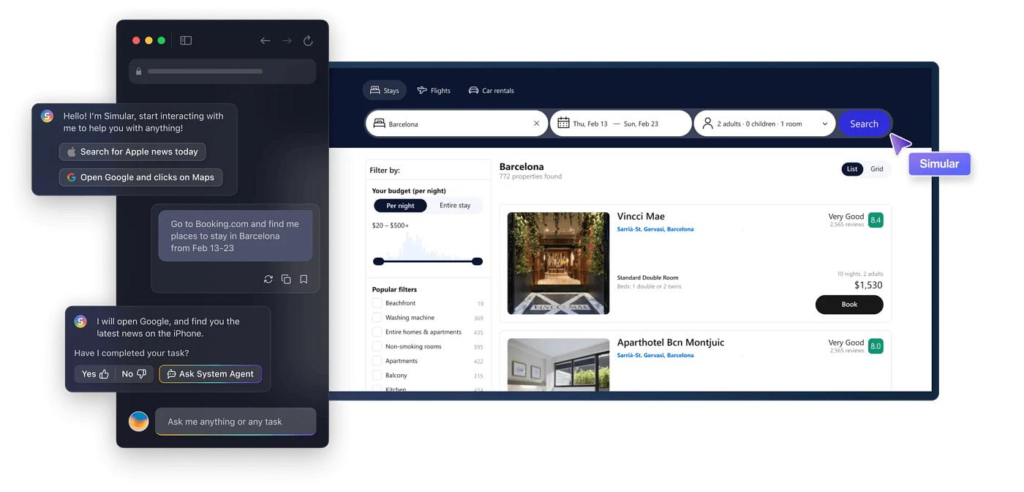
Use case terakhir ialah untuk booking yang sangat kompetitif.
Sebagai contoh, campsite tertentu mungkin hanya dibuka untuk reservation pada waktu tertentu.
Daripada menunggu dan refresh website secara manual, anda boleh menyediakan ChatGPT untuk memantau waktu booking dibuka dan menjalankan proses tersebut apabila masa yang ditetapkan tiba.
Contohnya:
“Start checking when reservations open and book the specified campsite as soon as it becomes available.”
Untuk situasi seperti ini, permission dan authentication masih penting kerana sesetengah tindakan mungkin memerlukan confirmation daripada pengguna.
Kenapa Built-in Browser ChatGPT Menarik?
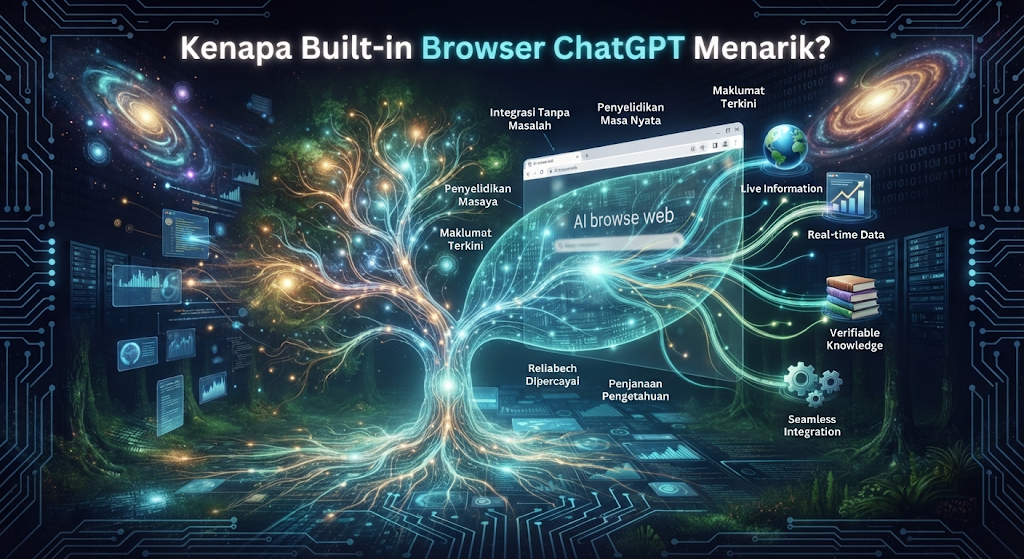
Built-in browser menjadikan ChatGPT lebih daripada sekadar chatbot yang menjawab soalan.
Ia membolehkan AI melihat, memahami dan berinteraksi dengan website yang sedang digunakan.
Antara workflow yang boleh dilakukan termasuk:
- Membaca dan meringkaskan artikel
- Research produk
- Membandingkan beberapa website
- Mengisi borang
- Mengurus customer support
- Mengedit content
- Lead generation
- Menggabungkan beberapa AI
- Menguji website
- Melakukan online booking
Perkara paling menarik ialah banyak workflow tersebut tidak memerlukan anda melakukan setiap klik secara manual.
Kesimpulan
Built-in browser dalam ChatGPT boleh menjadi satu tool yang sangat berguna untuk mereka yang banyak melakukan kerja berasaskan web.
Daripada hanya meminta ChatGPT memberikan jawapan, anda kini boleh menggunakannya untuk membantu melakukan tugasan sebenar dalam browser.
Namun, semakin banyak kawalan diberikan kepada AI, semakin penting untuk memastikan permission, login dan data sensitif diurus dengan betul. Untuk tindakan seperti pembelian, submission rasmi atau booking, anda juga patut memastikan anda masih mempunyai kawalan terhadap langkah akhir.
Kalau digunakan dengan betul, browser ini boleh membantu mengubah ChatGPT daripada sekadar AI assistant kepada automation partner untuk kerja harian.
Sumber : https://youtu.be/6ST-nnkM3L0?si=ThIp7NRa01zwNox