
Tutorial Hasilkan Design Automatik Dengan Mudah Menggunakan Bulk Create Canva
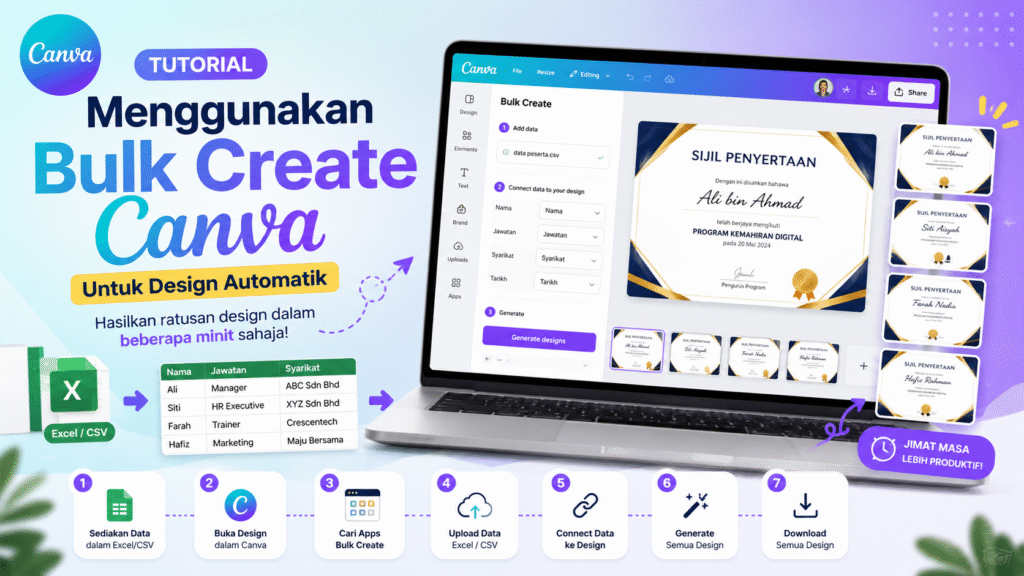
Apa Itu Bulk Create Canva dan Cara Automation Design?
Tutorial menggunakan Bulk Create Canva kini semakin popular dalam kalangan pengguna Canva kerana fungsi ini membantu menghasilkan design secara automatik dengan lebih cepat dan mudah. Dengan menggunakan ini, pengguna boleh generate sijil, poster, name tag dan social media content hanya menggunakan data daripada Excel atau CSV tanpa perlu edit satu persatu secara manual.
Selain itu, ia membantu menjimatkan masa dan mempercepatkan kerja design harian.
Kenapa Ramai Menggunakan Bulk Create Canva?
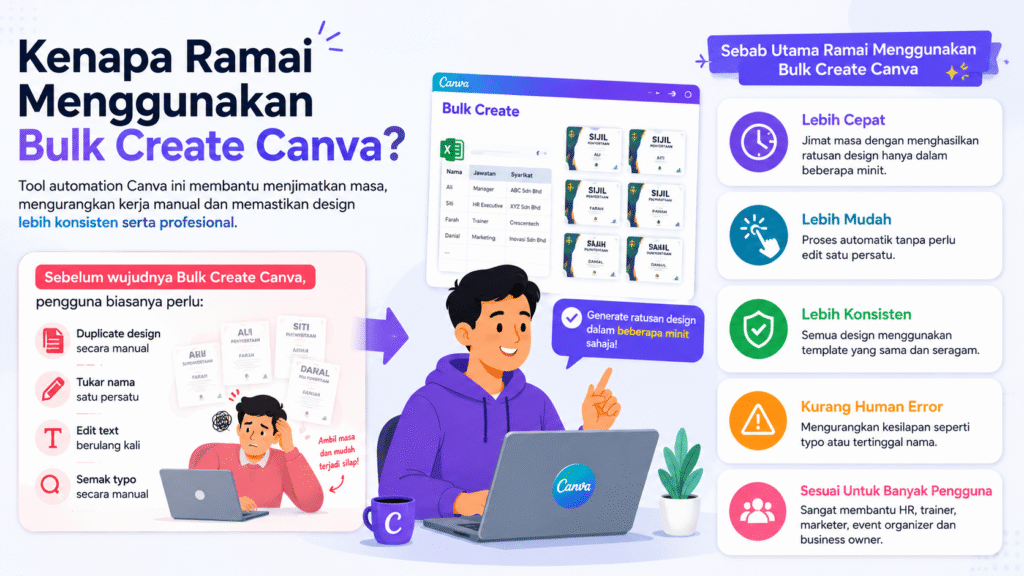
Sebelum wujudnya Bulk Create , pengguna biasanya perlu:
- Duplicate design secara manual
- Tukar nama satu persatu
- Edit text berulang kali
- Semak typo secara manual
Walau bagaimanapun, fungsi Bulk Create membantu mengautomatikkan proses tersebut.
Akibatnya, kerja design menjadi:
- Lebih cepat
- Lebih mudah
- Lebih konsisten
- Kurang human error
Oleh sebab itu, ramai HR team, trainer dan marketer mula menggunakan Bulk Create dalam workflow harian mereka.
Kelebihan Bulk Create Canva Untuk Generate Design Automatik
1. Menjimatkan Masa
Bulk Create membolehkan pengguna menghasilkan ratusan design hanya dalam beberapa minit sahaja.
Sebagai contoh, anda boleh generate 500 sijil peserta tanpa perlu edit nama satu persatu.
2. Kurangkan Kerja Manual
Selain itu, fungsi automation membantu mengurangkan repetitive task yang memenatkan.
Ini sangat membantu untuk:
- HR department
- Event organizer
- Training provider
- Marketing team
3. Design Lebih Konsisten
Apabila menggunakan template yang sama, semua design akan mempunyai susunan yang lebih professional dan seragam.
4. Mudah Digunakan
Walaupun anda bukan designer professional, tutorial menggunakan Bulk Create ini sangat mudah untuk dipelajari.
Tutorial Menggunakan Bulk Create Canva Step By Step
Step 1 Sediakan Data Dalam Excel
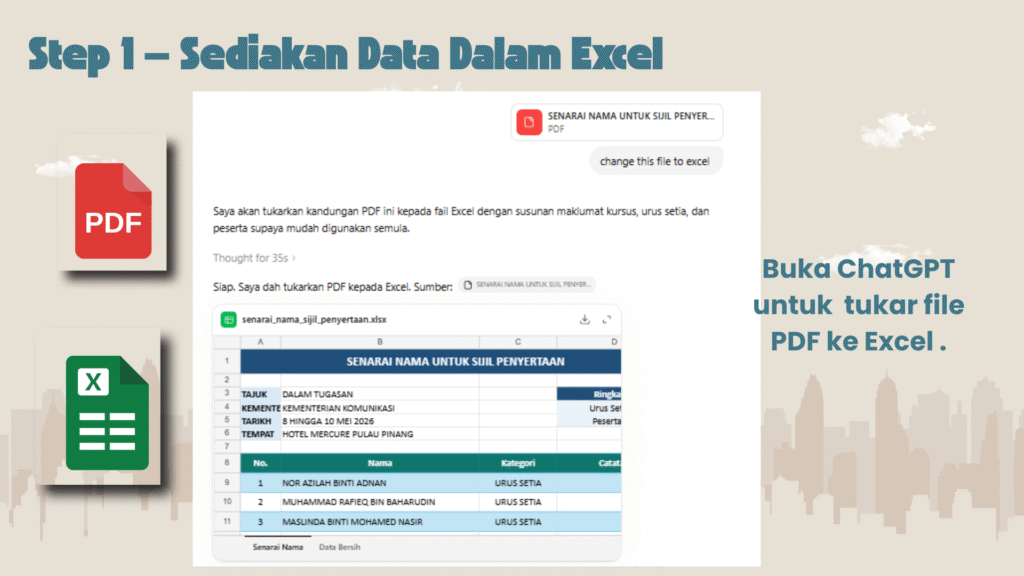
Pertama sekali, sediakan data dalam Excel atau Google Sheets.
Contoh data:
Pastikan:
- Row pertama ialah tajuk column
- Tiada merge cell
- Data kemas dan tersusun
- Tiada typo
Selepas itu, save file dalam format CSV jika diperlukan.
Step 2 Buka Template Design Dalam Canva
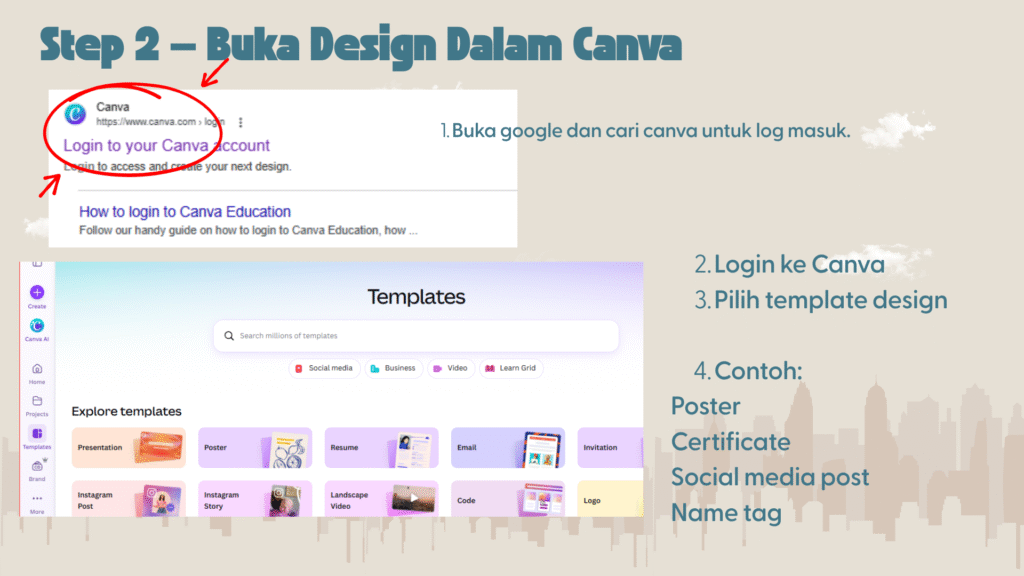
Login ke Canva dan pilih design template yang ingin digunakan.
Contohnya:
- Sijil
- Poster
- Name tag
- Social media post
- Kad jemputan
Gunakan template yang simple supaya proses automation menjadi lebih mudah.
Step 3 Cari Apps Bulk Create & Pilih Template
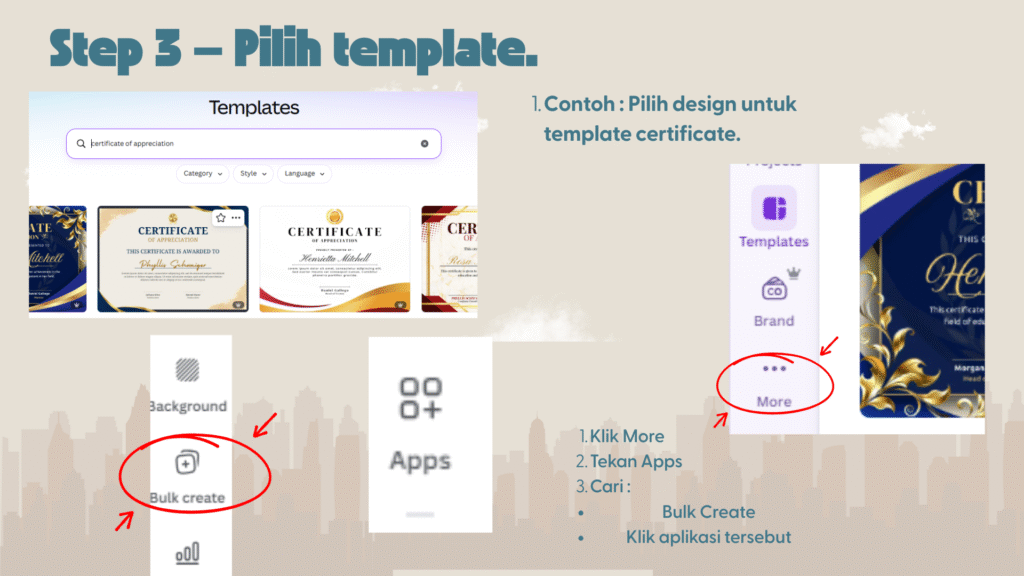
Seterusnya:
- Klik menu Apps
- Cari:Bulk Create
- Klik aplikasi tersebut
Bulk Create akan membolehkan anda import data terus ke dalam design.
Step 4 Upload Excel Atau CSV
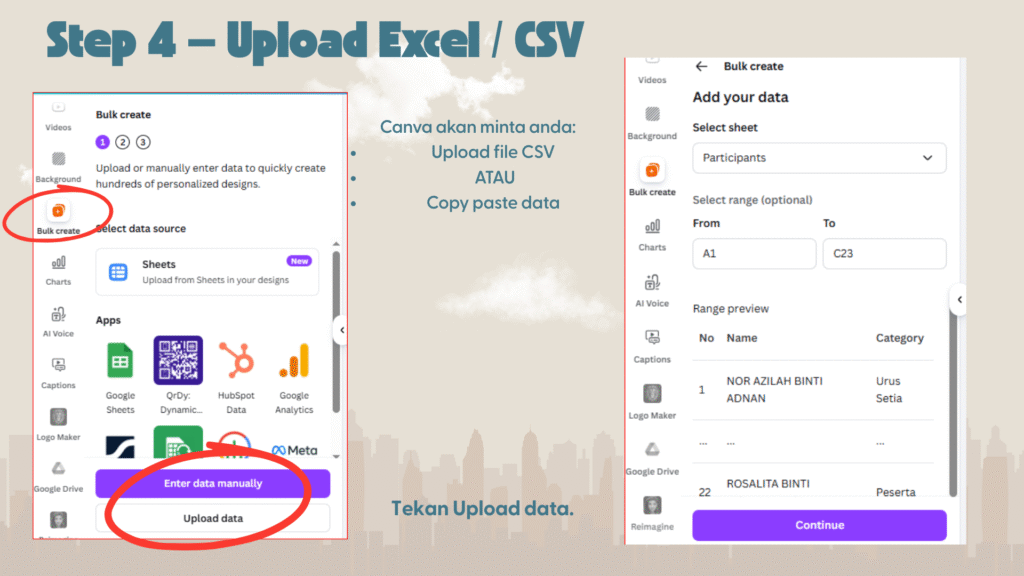
Kemudian, upload file CSV atau Excel anda.
Canva juga membenarkan pengguna:
- Copy paste data
- Sambung Google Sheets
- Upload file terus
Pastikan semua data disusun dengan betul sebelum generate design.
Step 5 Connect Data Ke Design
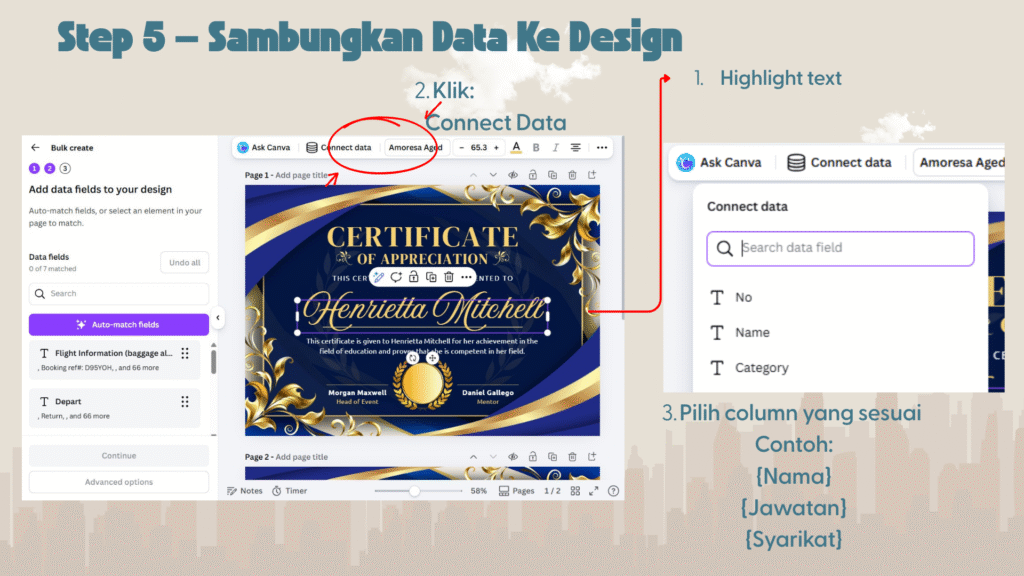
Dalam design Canva:
- Highlight text
- Klik Connect Data
- Pilih column yang sesuai
Contoh:
- {Nama}
- {Jawatan}
- {Syarikat}
Kini Canva akan menggantikan text tersebut secara automatik berdasarkan data anda.
Step 6 Generate Semua Design
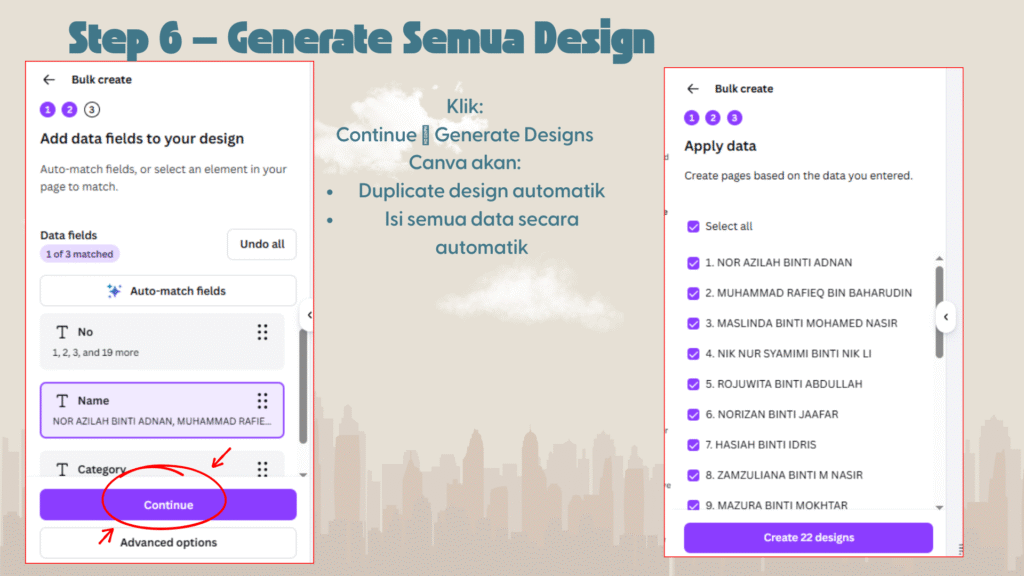
Klik:
Continue → Generate Designs
Canva akan:
- Duplicate design automatik
- Tukarkan nama berdasarkan Excel
- Generate banyak design sekaligus
Akibatnya, anda tidak perlu lagi edit satu persatu secara manual.
Step 7 Download Semua Design
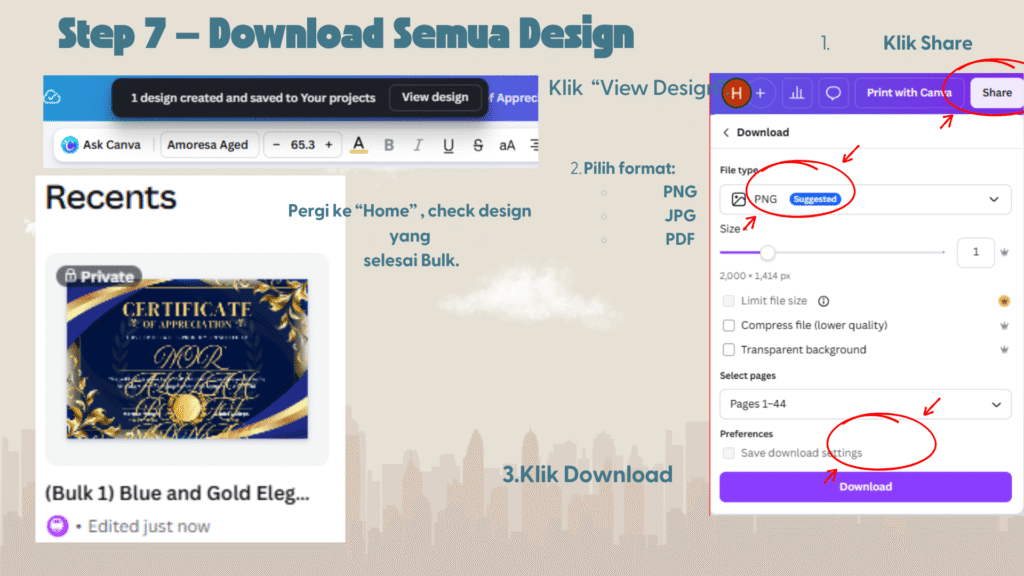
Akhir sekali:
- Klik Share
- Klik Download
- Pilih format:
- PNG
- JPG
Kini semua design anda siap digunakan.
Use Case Bulk Create Canva
1. Generate Sijil Peserta Training
Bulk Create sangat sesuai untuk menghasilkan sijil peserta seminar atau workshop.
2. Automation Name Tag Menggunakan Bulk Create
Selain itu, anda boleh menghasilkan ratusan name tag secara automatik.
3. Buat Poster Promosi
Marketing team boleh generate poster promosi dengan nama agent atau lokasi yang berbeza.
4. Social Media Content Automation
Bulk Create juga membantu menghasilkan banyak content media sosial dalam masa singkat.
5. Kad Jemputan Personalized
Anda boleh personalize nama tetamu secara automatik menggunakan data Excel.
Tips Penting Menggunakan Bulk Create Canva
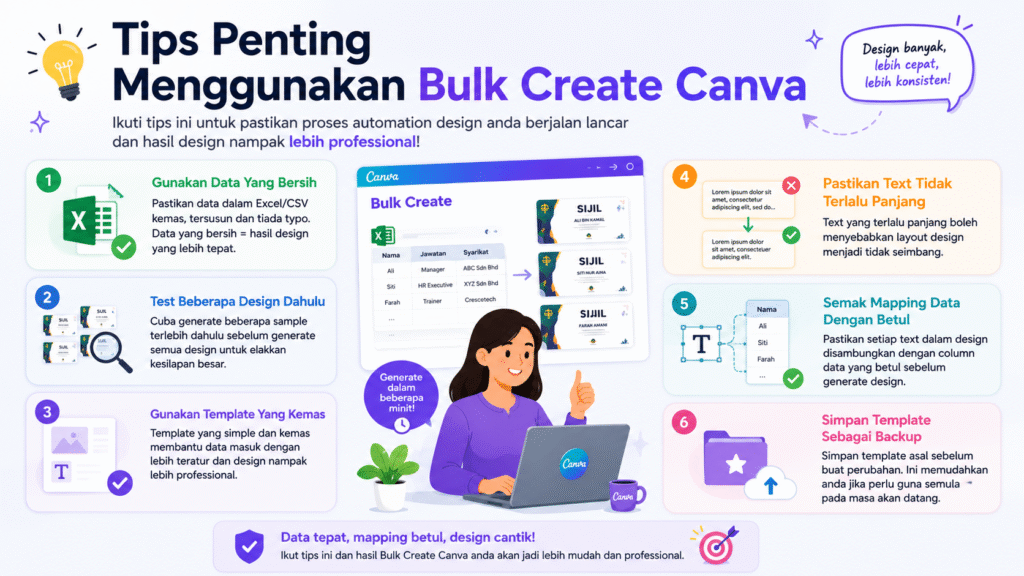
Gunakan Data Yang Bersih
Pastikan tiada typo dalam Excel kerana Canva akan terus menggunakan data tersebut.
Test Beberapa Design Dahulu
Cuba generate beberapa sample sebelum generate semua design.
Gunakan Template Yang Kemas
Template yang simple membantu design nampak lebih professional.
Pastikan Text Tidak Terlalu Panjang
Text terlalu panjang boleh menyebabkan layout design menjadi tidak seimbang.
Siapa Yang Sesuai Menggunakan Bulk Create Canva?
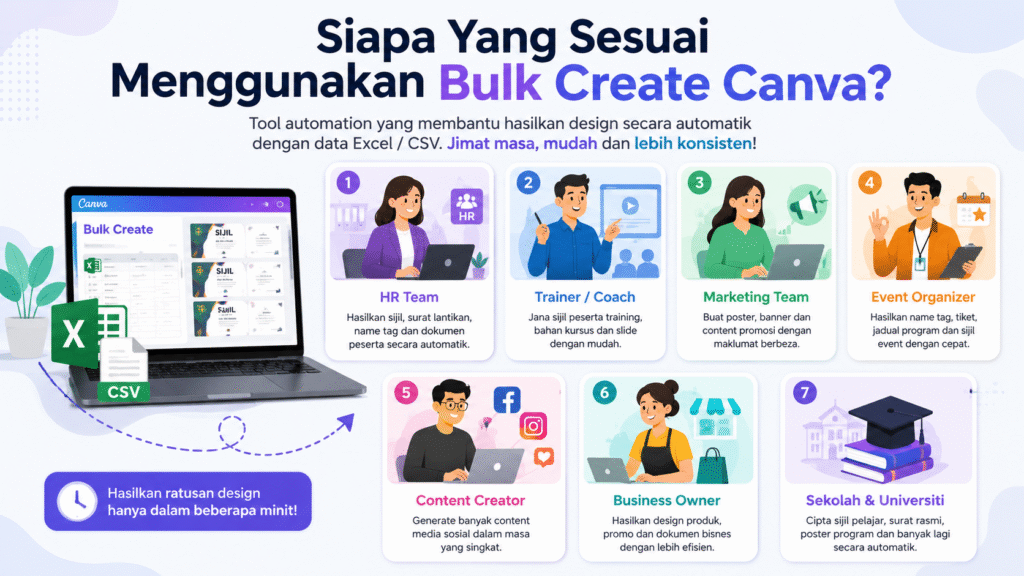
Tutorial menggunakan Bulk Create Canva ini sangat sesuai untuk:
- HR team
- Trainer
- Marketing team
- Event organizer
- Business owner
- Content creator
- Sekolah dan universiti
Selain itu, fungsi ini membantu mempercepatkan workflow design harian.
Kesimpulan
Tutorial menggunakan Bulk Create Canva membantu pengguna menghasilkan design automatik menggunakan Excel atau CSV dengan lebih cepat dan mudah.
Dengan fungsi ini, proses menghasilkan sijil, poster, social media content dan name tag menjadi lebih professional tanpa perlu edit satu persatu secara manual.
Jika anda mahu meningkatkan productivity kerja design harian, Bulk Create Canva ialah antara fungsi yang sangat berguna untuk dipelajari.
Jika posting ini bermanfaat, jangan lupa LIKE 👍, SAVE 📌 dan SHARE kepada rakan, team atau organisasi yang selalu gunakan Canva untuk design harian 🚀✨