🚀 Canva Craft: AI Image Generator Terbaharu Pereka & Kreatif
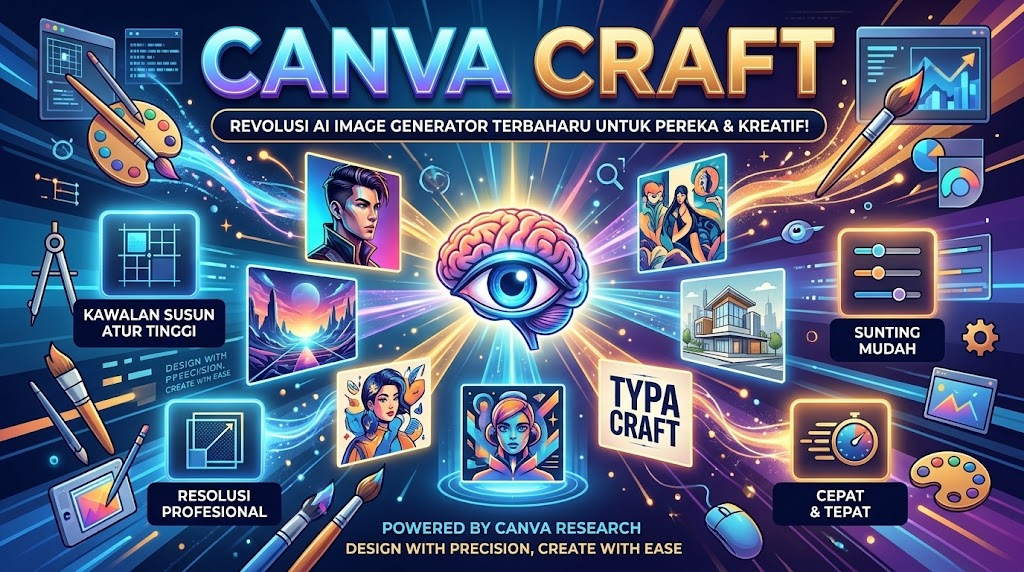
Dunia reka bentuk digital kini melangkah ke satu tahap lagi dengan pengumuman rasmi Canva Craft — model penjanaan imej (image generation model) pertama yang dibangunkan khas oleh pasukan Canva Research.
Jika sebelum ini alat AI pihak ketiga sering terhad dari segi kawalan susun atur dan resolusi, Canva Craft hadir mengubah permainan. Direka khas untuk keperluan reka bentuk sebenar, model ini membolehkan sesiapa sahaja menghasilkan visual bertaraf profesional dengan pantas, tepat, dan mudah diubah suai.
✨ Apakah Ciri-Ciri Utama Canva Craft?
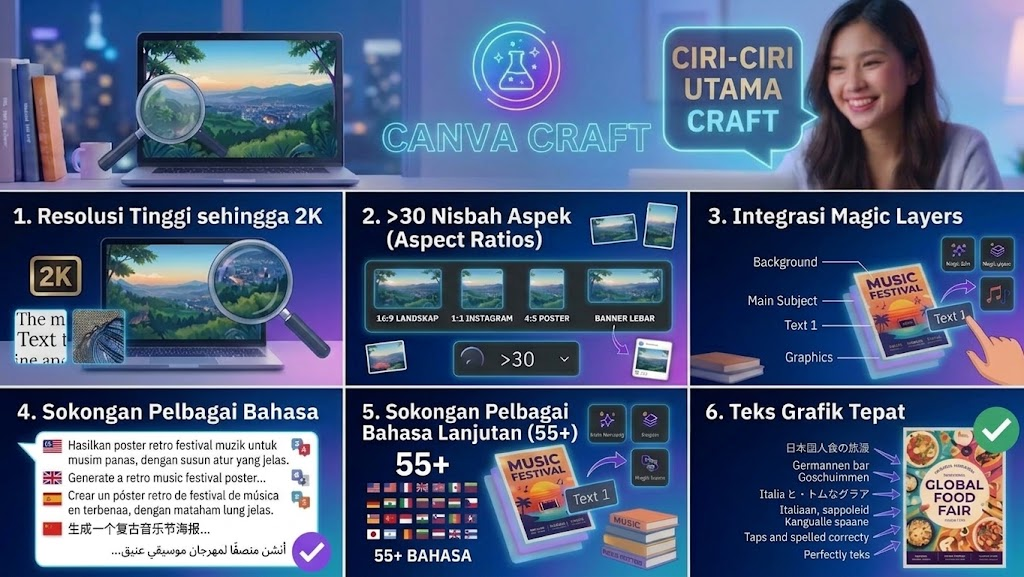
Resolusi Tinggi sehingga 2K: Menghasilkan imej yang tajam, jelas, dan berkualiti tinggi dalam pelbagai nisbah aspek (aspect ratios).
Lebih 30 Nisbah Aspek (Aspect Ratios): Anda boleh memilih saiz yang tepat sama ada untuk hantaran media sosial, poster menegak, kain banner, atau paparan skrin menegak/melintang tanpa perlu bersusah payah memotong (crop) secara manual.
Integrasi Magic Layers: Output daripada Craft distrukturkan dengan teliti supaya serasi dengan ciri Magic Layers Canva, membolehkan elemen imej dipecahkan kepada lapisan (layers) berasingan untuk suntingan lanjut. Ciri Magic Layers Canva ini hanya khas untuk pengguna yang melanggan canva pro sahaja.
Sokongan Pelbagai Bahasa: Anda boleh menulis prompt atau arahan dalam pelbagai bahasa, termasuk kebolehan Craft menjana teks grafik dalam 55 bahasa berbeza dengan lebih tepat.
🛠️ Tutorial Step-by-Step: Cara Menggunakan Canva Craft
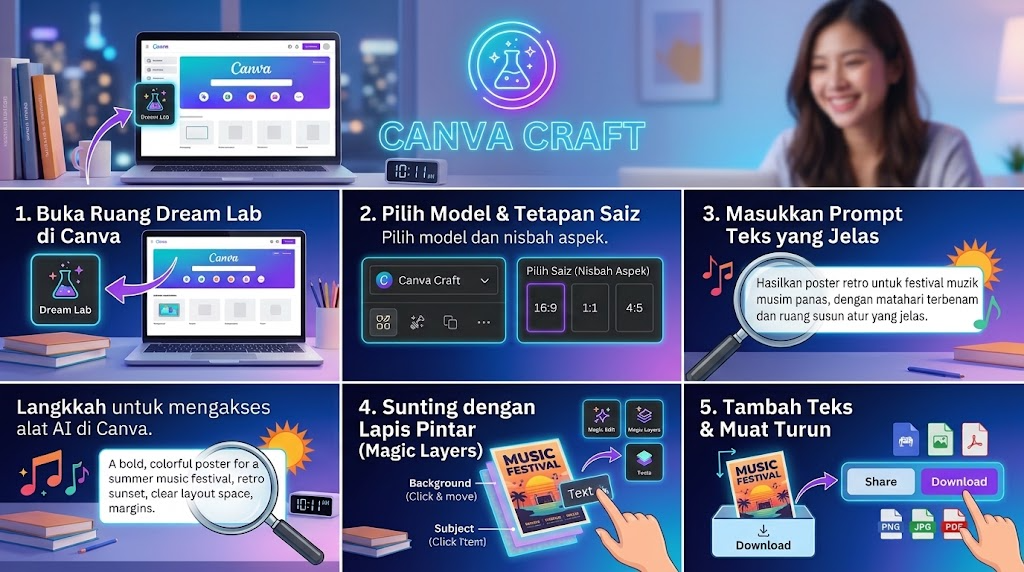
Nak cuba sendiri hasilkan reka bentuk menggunakan Canva Craft? Ikuti panduan mudah di bawah:
Langkah 1: Buka Ruang Dream Lab di Canva
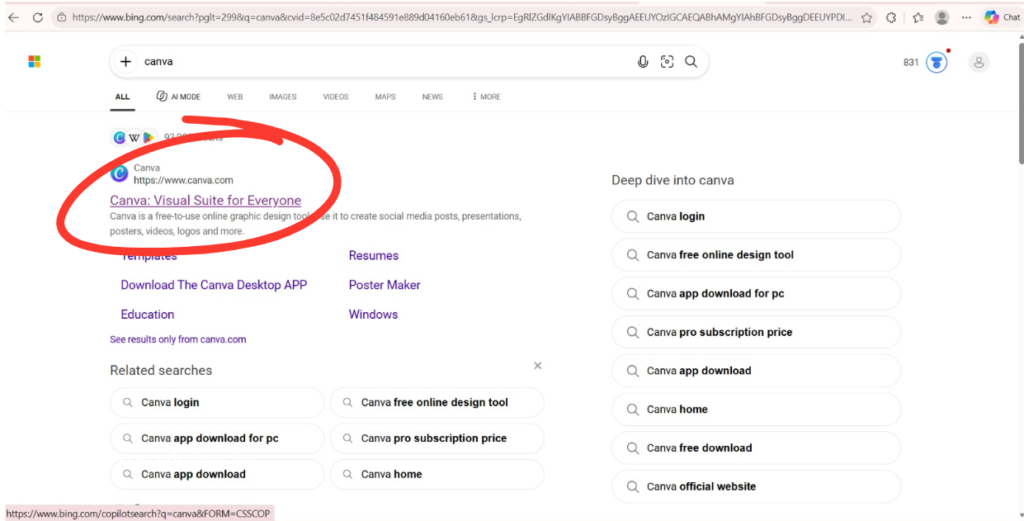
- Log masuk ke akaun Canva anda (tersedia untuk pengguna pelan percuma dan berbayar).
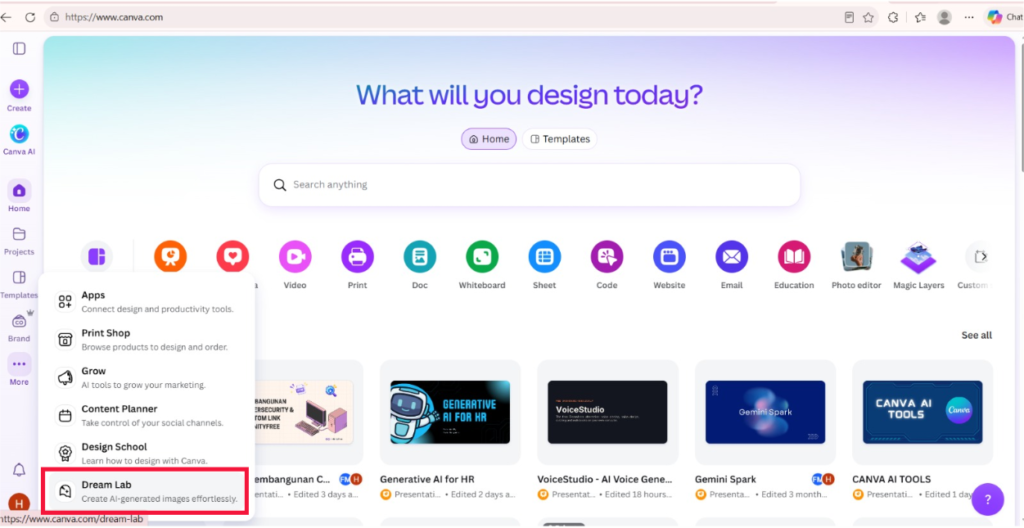
2. Di bahagian halaman utama (homepage), pergi ke panel sebelah kiri dan klik pada pilihan More, kemudian pilih Dream Lab (atau akses terus melalui menu alat AI Canva).
Langkah 2: Pilih Model & Tetapan Aspek Rujukan
- Di dalam ruang Dream Lab, pastikan model Canva Craft dipilih pada kotak tetapan. “Secara lalai (default), Canva Dream Lab akan terus menggunakan model Canva Craft-1 2K.”
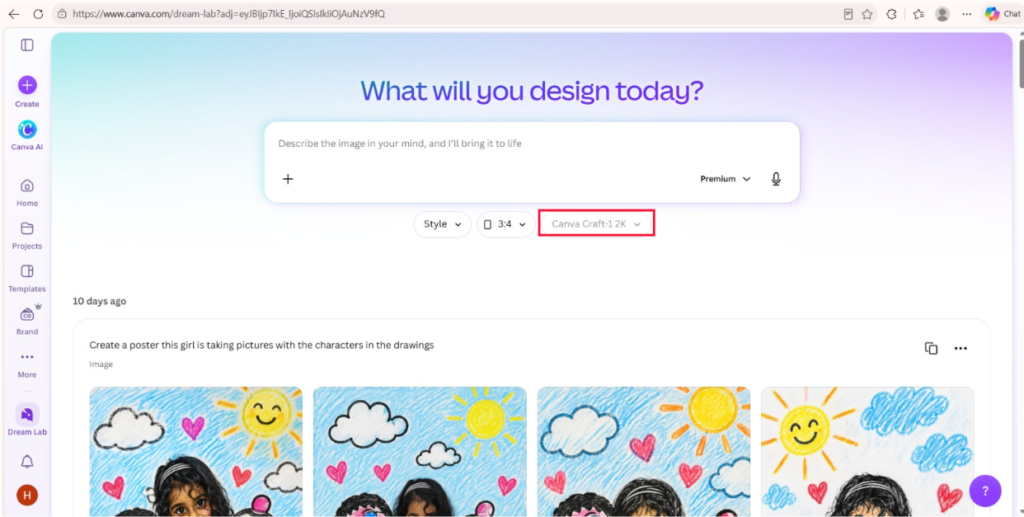
2. Pilih nisbah aspek (aspect ratio) yang anda mahukan (contohnya nisbah menegak 3:4 untuk poster atau nisbah 1:1 untuk hantaran Instagram) daripada lebih 30 pilihan saiz yang disediakan.
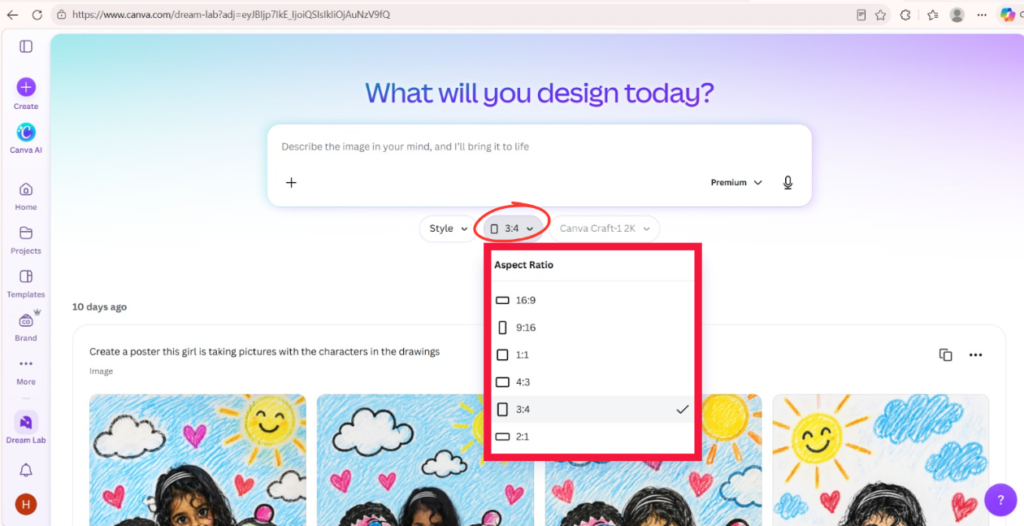
Langkah 3: Masukkan Prompt (Arahan Teks) yang Jelas
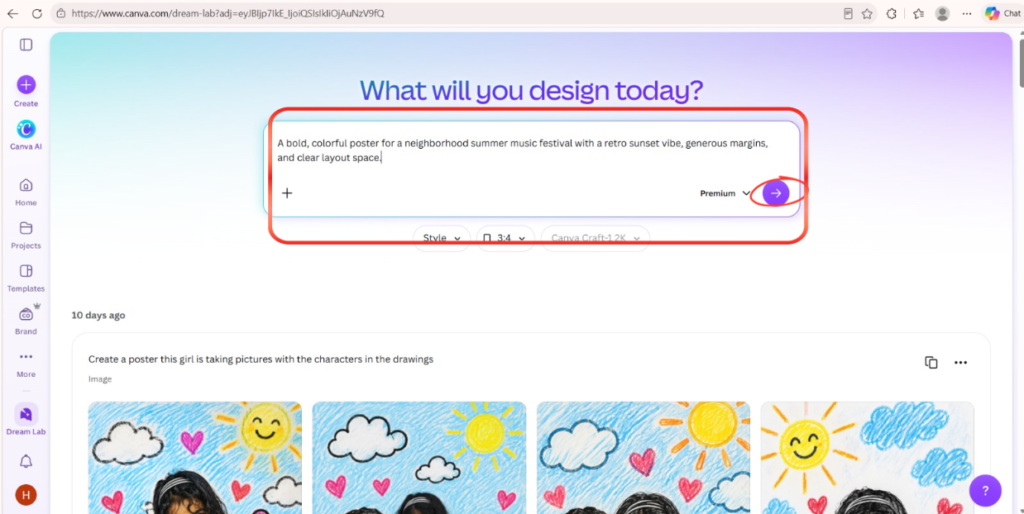
- Taip penerangan imej yang anda inginkan di dalam kotak prompt. Tip Pro: Nyatakan subjek, gaya visual, warna, serta elemen teks yang anda mahu ketengahkan dengan jelas. Contoh prompt: “A bold, colorful poster for a neighborhood summer music festival with a retro sunset vibe, generous margins, and clear layout space.” Klik butang Generate.
2. Tunggu prosses generate selesai.
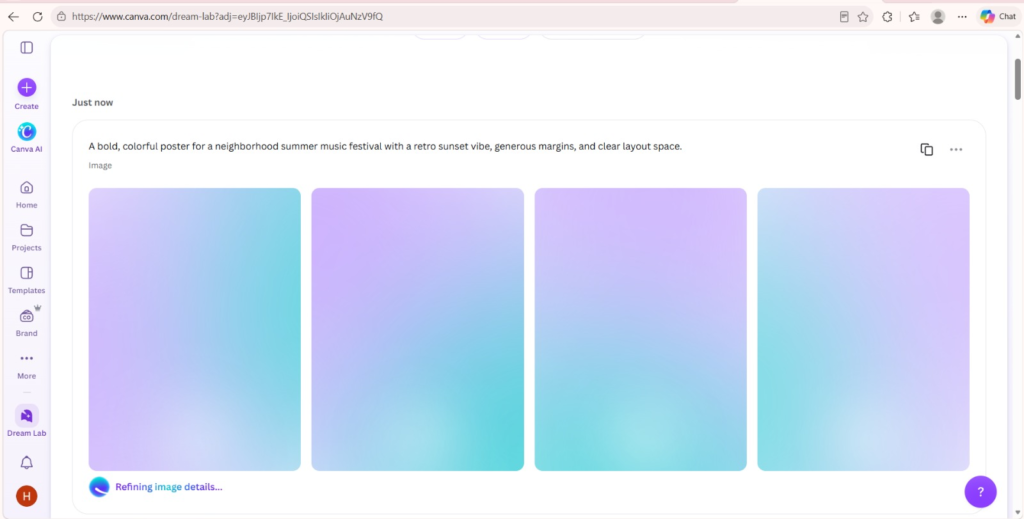
Langkah 4: Semak dan Sunting dengan Magic Layers (Jika Akaun Mempunyai Canva Pro)
- Pilih variasi imej terbaik daripada pilihan yang dijana oleh Craft.
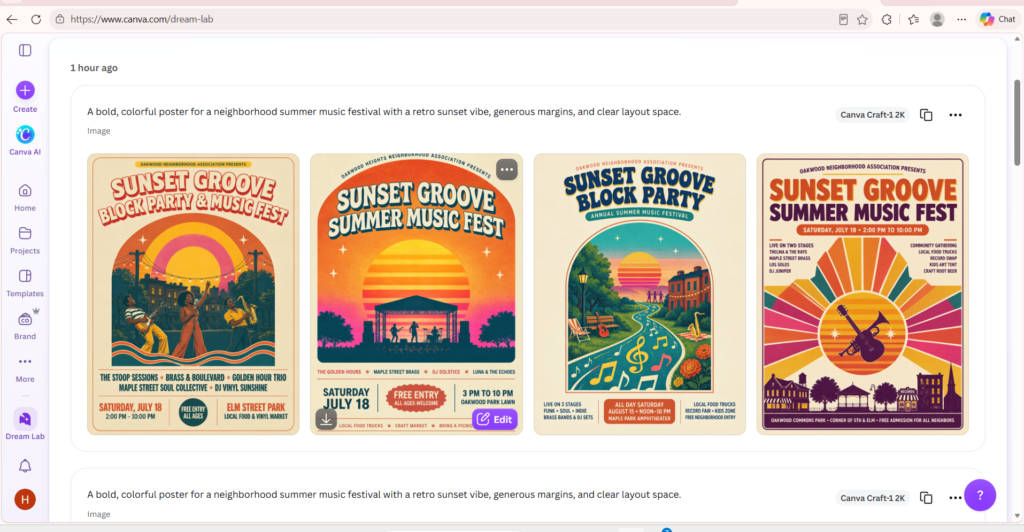
2. Jika anda mahu mengubah suai elemen tertentu, gunakan ciri Magic Layers (jika akaun anda menggunakan canva pro) untuk mengasingkan elemen latar belakang dan subjek kepada lapisan berbeza.
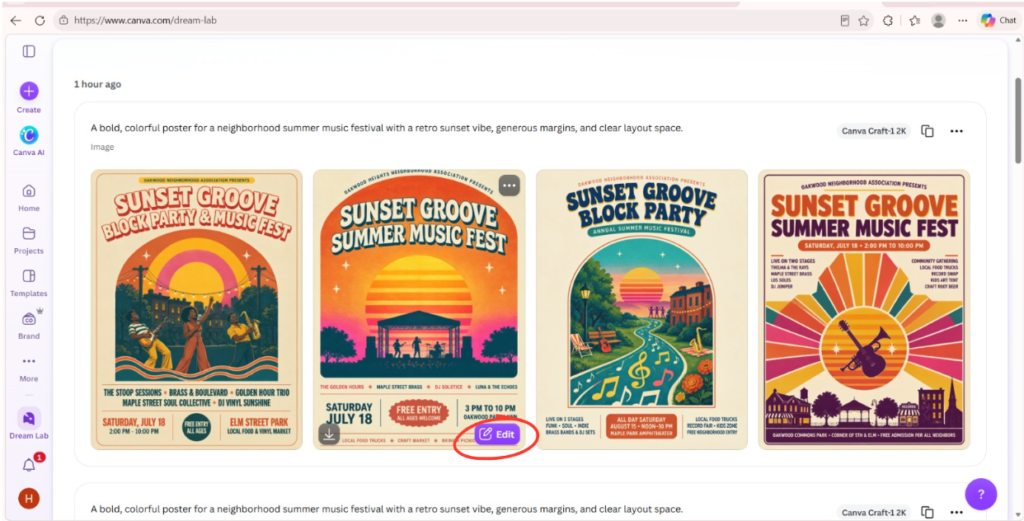
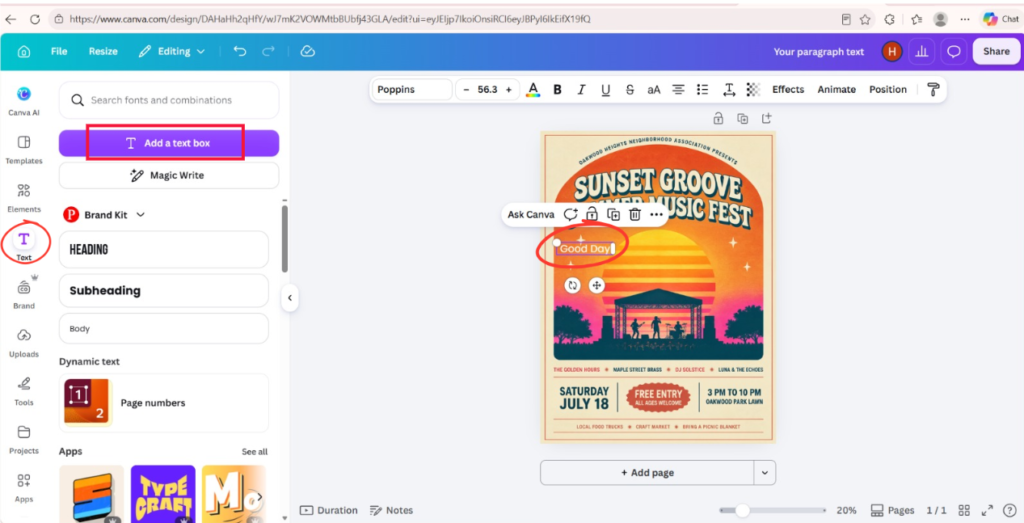
3. Anda juga boleh menambah kotak teks biasa Canva untuk butiran penting seperti tarikh, masa, atau lokasi agar ia kekal kemas dan mudah di edit.
Langkah 5: Muat Turun atau Kongsi
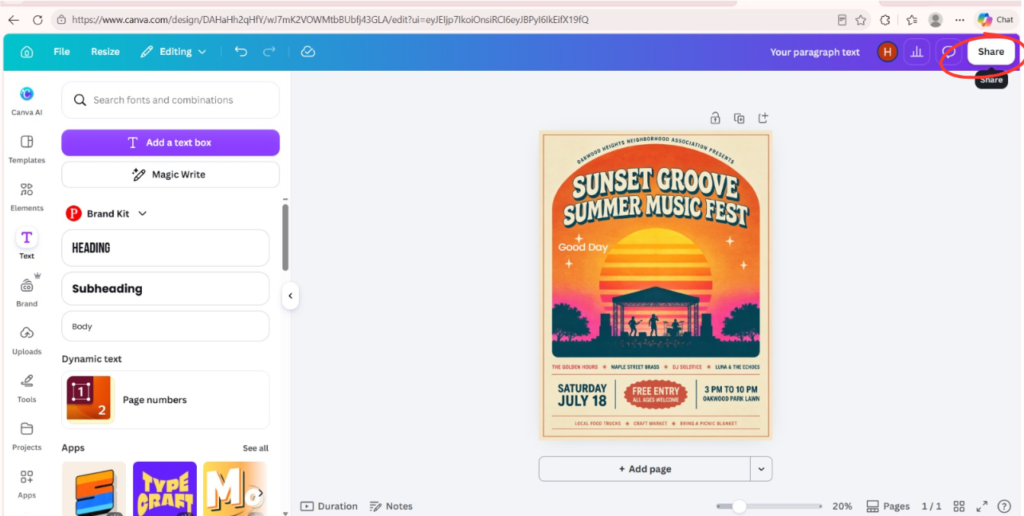
- Setelah berpuas hati dengan hasil reka bentuk anda, klik butang Share di penjuru kanan atas.
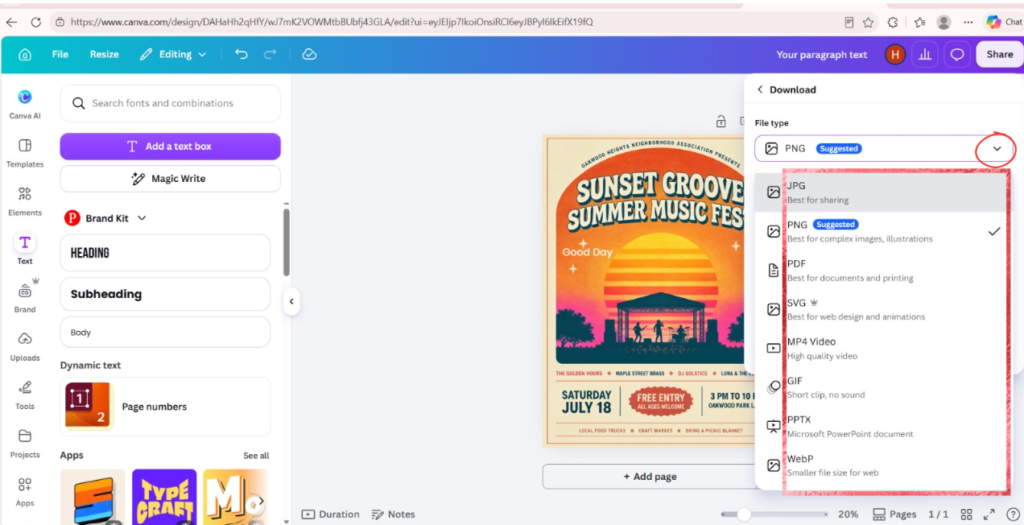
2. Muat turun fail dalam format yang diinginkan (PNG, JPG, atau PDF) atau terus gunakan reka bentuk tersebut dalam kempen pemasaran anda!
🎯 Kesimpulan
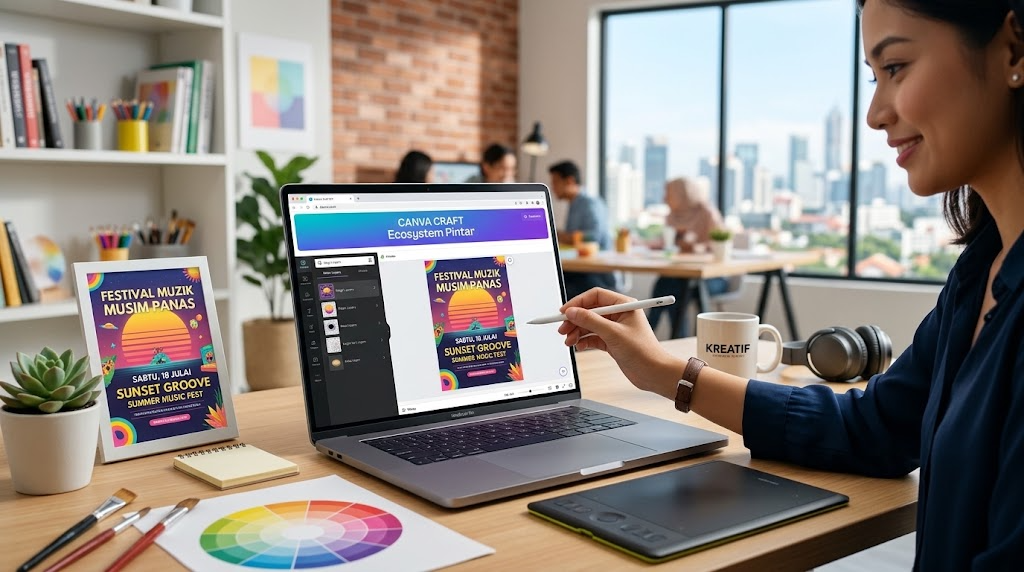
Canva Craft membuktikan bahawa AI kini bukan sekadar alat hasilkan gambar rawak, tetapi sebuah ekosistem pintar yang memahami alur kerja pereka bentuk. Dengan kebolehan resolusi tinggi, pelbagai pilihan saiz, serta sokongan lapisan boleh di edit, masanya telah tiba untuk anda tingkatkan kreativiti reka bentuk bersama Canva Craft hari ini!
Sumber : https://www.canva.com/newsroom/news/canva-craft/